
Seguridad en Windows: Protege tu Cuenta con Expertos en Avila
¿Tienes miedo de que entren en tu ordenador sin permiso, pero no sabes cómo poner una contraseña a tu cuenta? En primer lugar, no se preocupe, porque desde nuestra oficina en Avila le vamos a hablar de cómo puede poner a su cuenta de usuario una contraseña. De este modo, evitará que entren más en su cuenta de Windows sin su permiso y, al mismo tiempo, impedirá que se metan hackers en su sistema de trabajo en Avila.
Por otro lado, los afectados por el fraude cibernético suelen tener un denominador común: contraseñas débiles que abren puertas a los piratas informáticos. Como consecuencia, esto facilita enormemente el acceso al sistema operativo. Debido a esto, los ciberdelincuentes pueden robar fácilmente datos confidenciales, algo que intentamos prevenir constantemente para nuestros clientes de Avila. Si desea profundizar, puede consultar la información oficial sobre protección de cuentas de Microsoft.
Consejo importante: Una contraseña segura es esencial para garantizar que personas externas no tengan acceso a su ordenador. Por lo tanto, para sus cuentas y sistemas en Avila, debe crear siempre contraseñas robustas que protejan su privacidad.
Asimismo, para garantizar una mayor seguridad en su portátil o tableta en Avila, es esencial cambiar la contraseña a intervalos regulares. Afortunadamente, restablecer la clave ya no es un problema en la última versión de este sistema operativo. A continuación, como expertos técnicos en Avila, te explicamos todos los pasos a seguir para lograrlo.
Cabe destacar que, por supuesto, también puede solicitar asistencia técnica en Avila para cambiar su contraseña en otras versiones como Windows 7 o Windows 8.
Instrucciones paso a paso para cambiar su contraseña de Windows 10
Cambiar su clave en Avila no es complicado si sigue este manual. Sin embargo, solo hay un requisito previo: conocer la contraseña actual. Por consiguiente, téngala a mano antes de seguir los pasos detallados abajo por nuestro equipo de Avila.
- 1 Para comenzar, haga clic en el símbolo de Windows en su pantalla para abrir el menú de inicio.
- 2 Posteriormente, haga clic en el símbolo del engranaje para acceder a la Configuración del sistema.
-
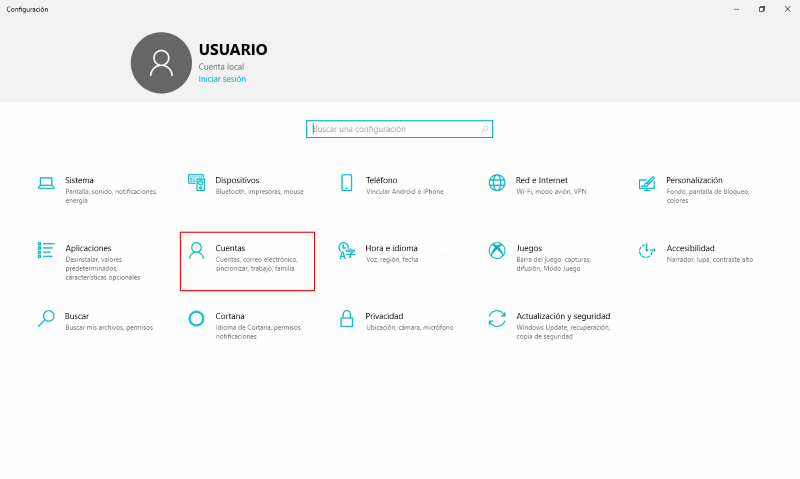
3 Finalmente, haga clic en la sección de «Cuenta». Recuerde que si tiene problemas, el soporte técnico en Avila está disponible para ayudarle:
-
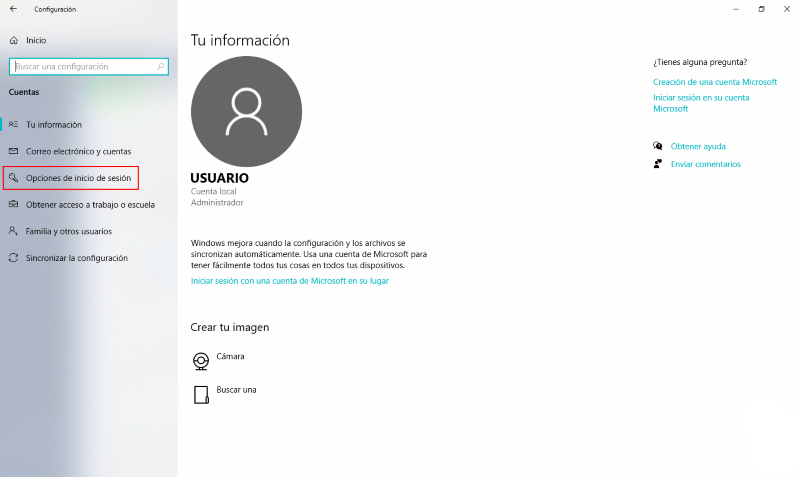
4 En cuanto se abra el menú, haga clic en «Opciones de inicio de sesión» a la izquierda.
-
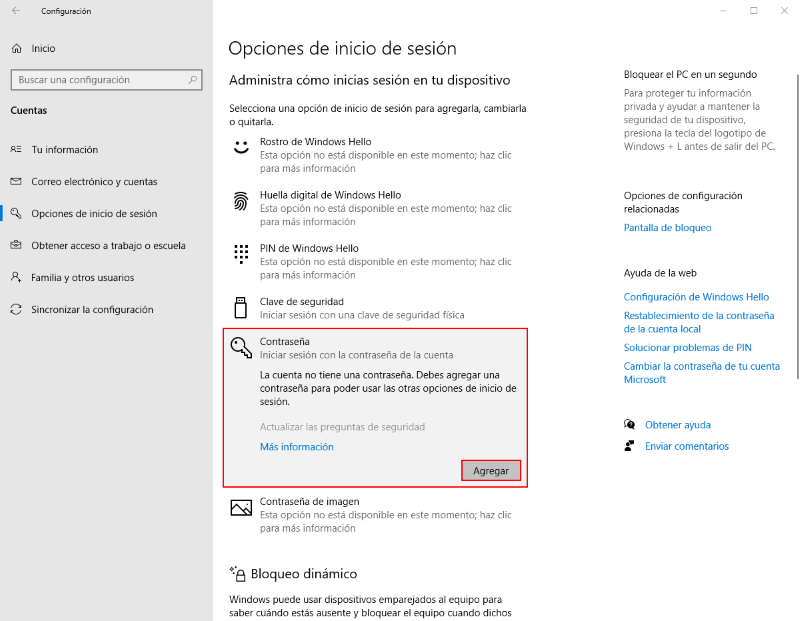
5 A continuación, verá una lista a la derecha. Haga clic en la opción «Contraseña» y luego en «Cambiar».
-
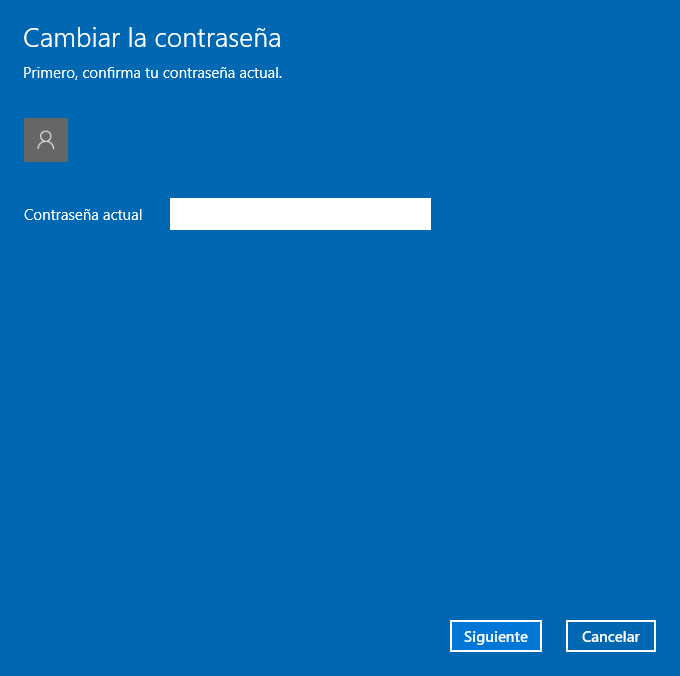
6 En este paso, se abrirá una ventana para ingresar su contraseña actual. Después de escribirla, haga clic en «Siguiente».
-
7 Luego, podrá ingresar una nueva clave. Es importante mencionar que en Avila siempre recomendamos contraseñas de al menos 10 caracteres. Puede verificar la robustez de su clave en herramientas como el comprobador de contraseñas seguras.
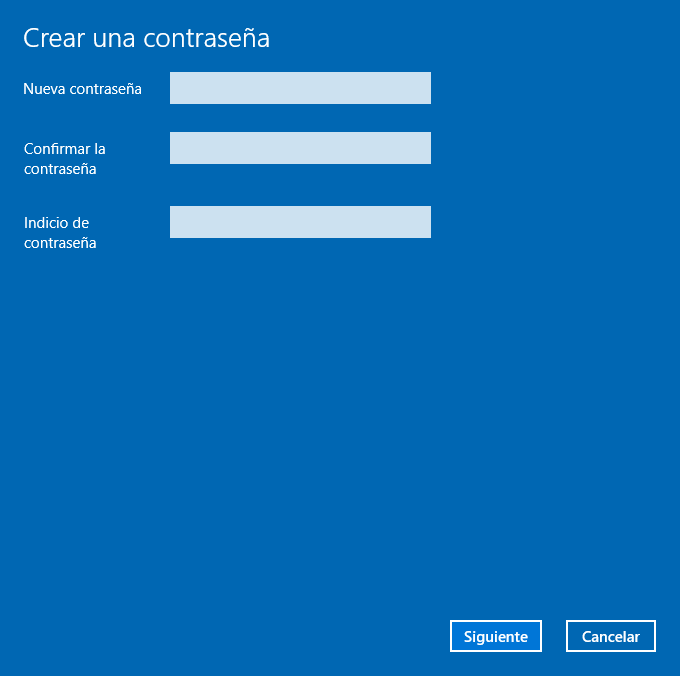
- 8 Por último, haga clic en «Siguiente» y luego en «Finalizar» para confirmar el cambio exitoso de su equipo en Avila.
En relación con la pista de contraseña, esta sirve para ayudarlo a recordar su clave en caso de olvido. No obstante, no debe ingresar la contraseña real ahí. En su lugar, indique una pista clara para usted, una práctica de seguridad estándar que promovemos en Avila.
Para concluir, tome nota del nuevo código. Efectivamente, cuantas más cuentas tenga, más difícil será recordarlas todas. Por esta razón, se recomienda el uso de un administrador de contraseñas, como el gestor de Google o soluciones dedicadas, servicio que podemos configurar para usted en Avila.
https://www.youtube.com/watch?v=C-BOqRLOMGk