
Si has llegado hasta aquí es porque te estás planteando actualizar la BIOS, y probablemente no tengas claro si merece la pena o si es complicado.
La verdad es que no es algo que se haga todos los días, pero en algunos casos sí puede venir bien. Por ejemplo, cuando hay problemas de compatibilidad o quieres mejorar un poco el rendimiento del equipo.
En este artículo te explico cómo hacerlo de forma bastante clara, sin tecnicismos raros.
Cómo saber qué versión de BIOS tienes
Antes de actualizar la BIOS, lo primero es saber cuál tienes. Parece obvio, pero mucha gente se lo salta y luego vienen los problemas.
Método 1: desde Windows

Es lo más rápido:
- Pulsa Windows + R
- Escribe
msinfo32 - Dale a Enter
Se abre una ventana y ahí verás la versión de la BIOS junto con otros datos.
Método 2: entrando en la BIOS
- Reinicia el ordenador
- Pulsa varias veces F2, Supr o similar
- Busca algo tipo “System Information”
Ahí suele aparecer directamente.

BIOS y UEFI (no es exactamente lo mismo)
Aunque mucha gente lo mezcla, BIOS y UEFI no son exactamente iguales. UEFI es la versión más moderna y tiene algunas mejoras, sobre todo en seguridad.
Aun así, para lo que nos interesa aquí (actualizarla), el proceso es bastante parecido.
Si quieres mirar más en detalle, puedes echar un vistazo a una web oficial como: https://www.incibe.es
Antes de actualizar la BIOS
Aquí es donde hay que ir con un poco de cuidado.
Antes de actualizar la BIOS, haz esto:
- Guarda tus cosas importantes (por si acaso)
- Asegúrate de que el portátil tiene batería o está enchufado
- No apagues el equipo durante el proceso
Esto último es clave. Si se corta la actualización, puedes tener un problema serio.
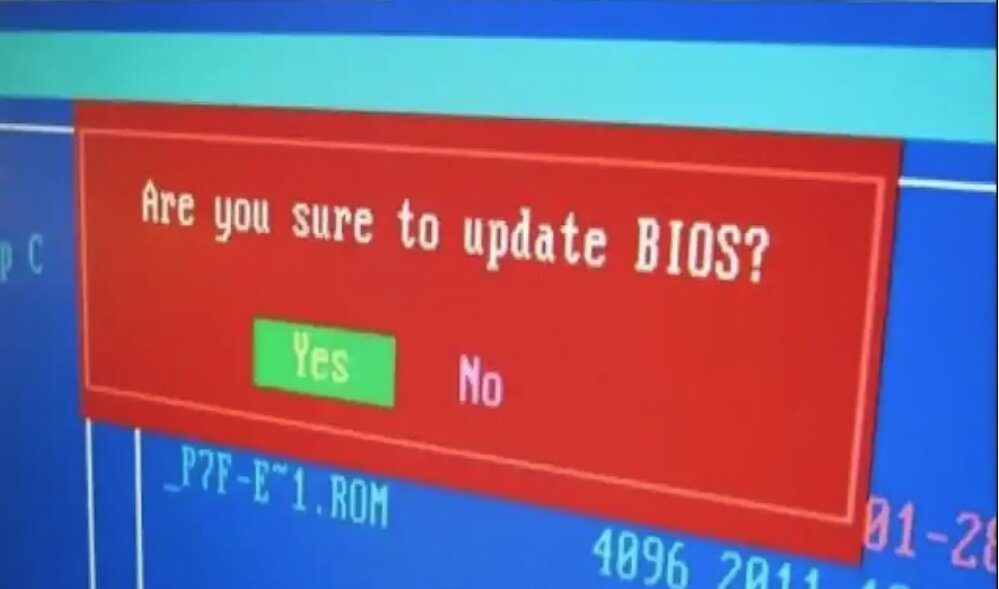
Cómo actualizar la BIOS paso a paso
Ahora sí, vamos con lo importante.
1. Mira el modelo de tu placa base
Necesitas saber exactamente qué modelo tienes. Luego vas a la web del fabricante y buscas la actualización.
2. Descarga el archivo correcto
Aquí mejor no improvisar. Si descargas uno que no corresponde, puede fallar.
3. Prepara un USB
Formatea en FAT32 Copia el archivo dentro.
4. Deja todo listo
Antes de empezar:
- Guarda lo que estés haciendo
- Cierra programas
5. Haz la actualización
Hay dos formas:
Desde la BIOS (la más típica):
- Entras en la BIOS
- Buscas una opción tipo “EZ Flash”
- Seleccionas el archivo
Desde Windows:
Algunos fabricantes tienen programas que lo hacen automáticamente.
6. Espera a que termine
El ordenador puede reiniciarse solo. Es normal. No lo apagues ni toques nada hasta que acabe. Luego puedes comprobar si has conseguido actualizar la BIOS mirando otra vez la versión.
🟡 Conclusión
En general, actualizar la BIOS no es tan complicado como parece, pero tampoco es algo que haya que hacer sin pensar.
Si sigues los pasos y tienes cuidado, no deberías tener problemas. Y si realmente lo necesitas, puede ayudarte a que el equipo funcione mejor.
👉 Aquí puedes consultar nuestra página principal.