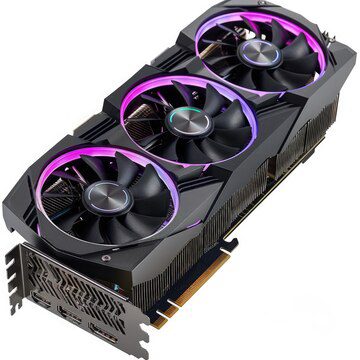
A la hora de montar un nuevo ordenador, siempre tenemos la duda de cuanto es necesario gastar en la tarjeta gráfica y que función desempeña realmente, pues bien
Cuando montamos un ordenador nuevo, una de las dudas más frecuentes es cuánto invertir en la tarjeta gráfica y si merece la pena actualizarla, actualizar la tarjeta gráfica es clave para mejorar el rendimiento y evitar problemas en el sistema, especialmente si utilizas tu PC para juegos o tareas exigentes. En este artículo descubrirás qué hace una GPU, por qué es importante mantenerla actualizada y cómo hacerlo paso a paso.
¿Qué hace una tarjeta gráfica?
La función principal de una tarjeta gráfica es procesar y enviar las imágenes desde el procesador al monitor. Gracias a este componente, podemos visualizar todo lo que ocurre en pantalla, desde tareas básicas hasta gráficos complejos en videojuegos o programas de diseño. Además, muchas tarjetas gráficas actuales permiten conectar varios monitores, reproducir contenido en alta definición e incluso realizar tareas avanzadas como decodificación de vídeo.
✔ Procesamiento de gráficos
✔ Mejora del rendimiento visual
✔ Soporte para múltiples pantallas
✔ Reproducción multimedia avanzada
Motivos para mantener tu GPU al día
Todos los ordenadores incluyen controladores (drivers) que permiten que la tarjeta gráfica funcione correctamente. Sin embargo, estos drivers se actualizan constantemente para mejorar el rendimiento, corregir errores y aumentar la seguridad. Si utilizas tu ordenador para juegos, edición de vídeo o diseño gráfico, mantener la tarjeta gráfica actualizada es clave para aprovechar al máximo su potencial.
Actualizar la tarjeta gráfica no solo mejora el rendimiento, sino que también soluciona problemas conocidos y añade nuevas funcionalidades. Incluso si no usas aplicaciones exigentes, mantener los drivers actualizados evita fallos y garantiza un funcionamiento estable del sistema.
Cómo identificar tu GPU
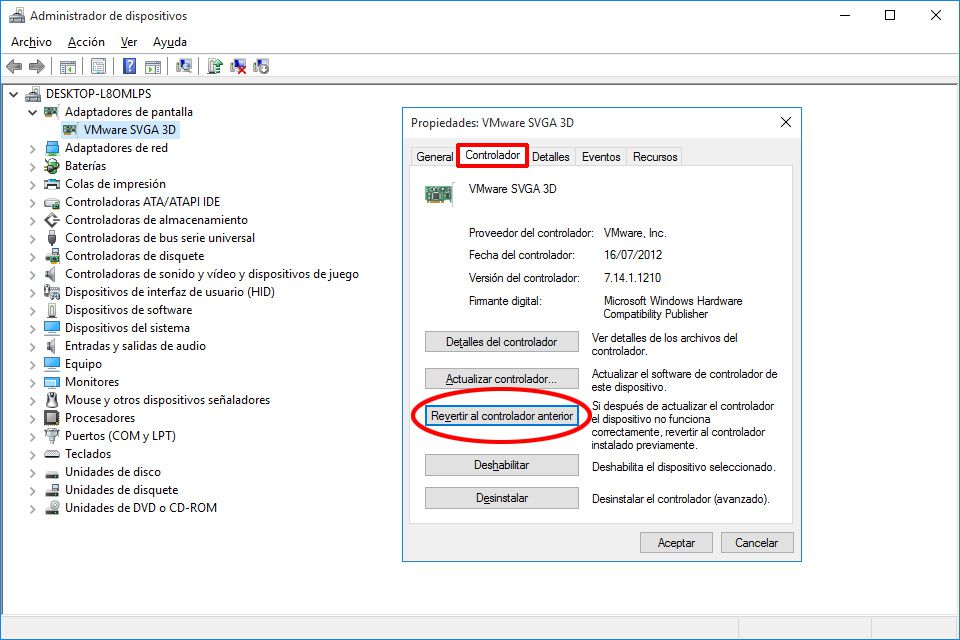
Para saber qué tarjeta gráfica tienes instalada, puedes acceder al Administrador de dispositivos desde el Panel de control. Dentro del apartado “Adaptadores de pantalla” encontrarás el modelo exacto de tu GPU. 👉Si quieres ver más artículos relacionados clic aquí
Cómo actualizar la tarjeta gráfica paso a paso
Identifica tu tarjeta gráfica
Accede a la web oficial del fabricante
Descarga el controlador más reciente
Instala el driver siguiendo las instrucciones
Reinicia el equipo
También puedes actualizarla desde el Administrador de dispositivos seleccionando “Actualizar controlador”. Este método es más rápido, aunque menos preciso que descargar los drivers desde la web oficial. 👉 Puedes descargar los controladores desde la web oficial de fabricantes como NVIDIA o AMD.
🎥 A continuación, puedes ver un tutorial práctico para actualizar la tarjeta gráfica paso a paso:
Mejorar el rendimiento gráfico de tu PC
✔ Actualiza los drivers regularmente
✔ Evita instalar software no oficial
✔ Controla la temperatura del equipo
✔ Mantén el sistema operativo actualizado
🟢 CONCLUSIÓN
Mantener actualizada la tarjeta gráfica es una tarea sencilla que puede marcar una gran diferencia en el rendimiento y la estabilidad de tu ordenador. Ya sea para jugar, trabajar o navegar, contar con los últimos controladores te permitirá aprovechar al máximo tu equipo y evitar problemas futuros.
Mantener actualizado el GPU es clave para el rendimiento y la seguridad del sistema.