

Como todos los aparatos, las computadoras pueden calentarse un poco con el tiempo. Si empiezas a escuchar que el ventilador hace más ruido o si el rendimiento empieza a bajar, probablemente tendrás que aplicar pasta térmica nueva en tu CPU.
Este toque de mantenimiento realmente puede dar dividendos: ayuda a reducir las temperaturas, aumenta el rendimiento y prolonga el ciclo de vida de tu sistema. Así que en esta guía, voy a enseñarte cómo reaplicar la pasta térmica paso a paso, pero con seguridad y de forma sencilla.
👉 Mantenimiento de ordenadores
¿Por qué es importante cambiar la pasta térmica?
La pasta térmica compensa la transferencia de calor desde el procesador hasta el disipador. Este material en particular se seca y pierde efectividad con el tiempo; así, esta conductividad puede hacer que las temperaturas aumenten.
En este punto, automáticamente actúa para reducir el rendimiento, con el fin de evitar daños. Por eso es importante reemplazar la pasta térmica de manera regular para el funcionamiento correcto de tu computadora.
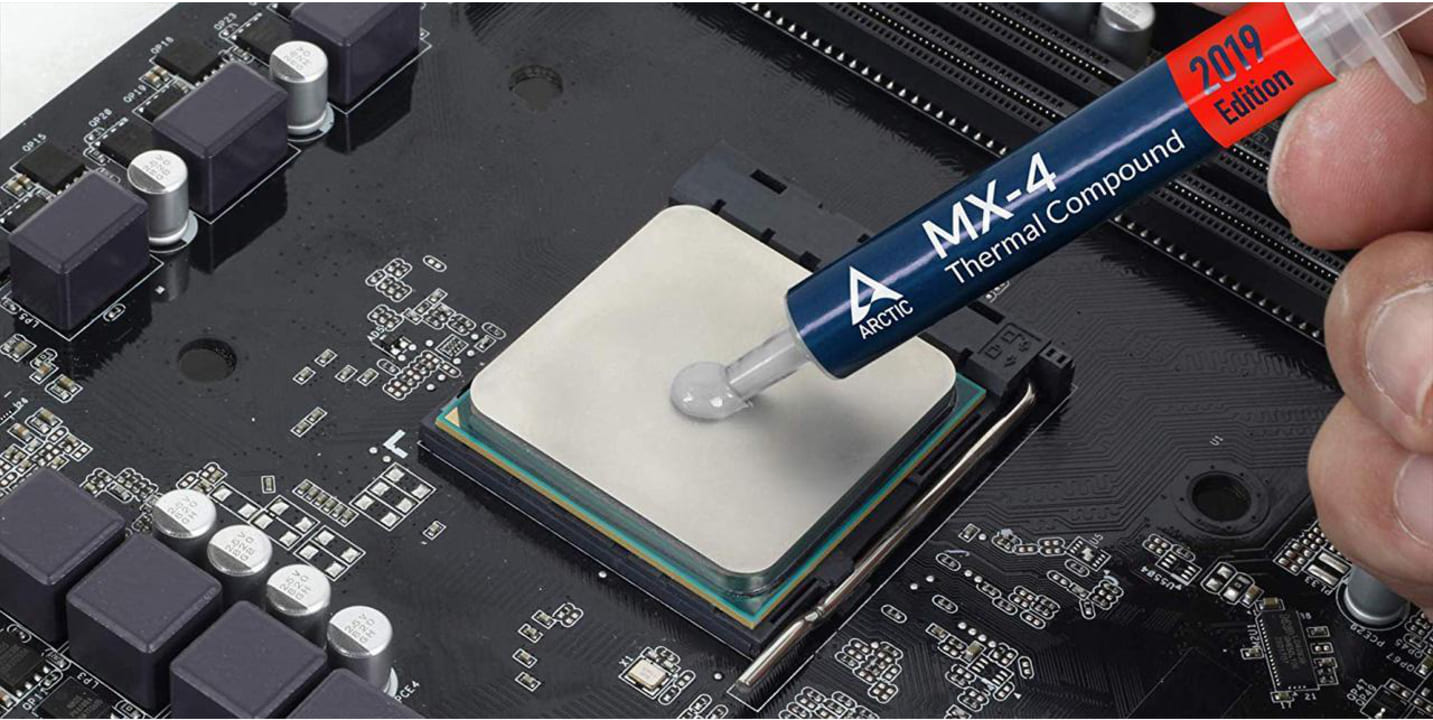
Materiales necesarios para cambiar la pasta térmica
¿Qué necesitas preparar antes de empezar?
- Pasta térmica nueva
- El destornillador adecuado
- Alcohol isopropílico
- Papel de filtro o microfibra
- Cepillo suave
Cómo cambiar pasta térmica paso a paso
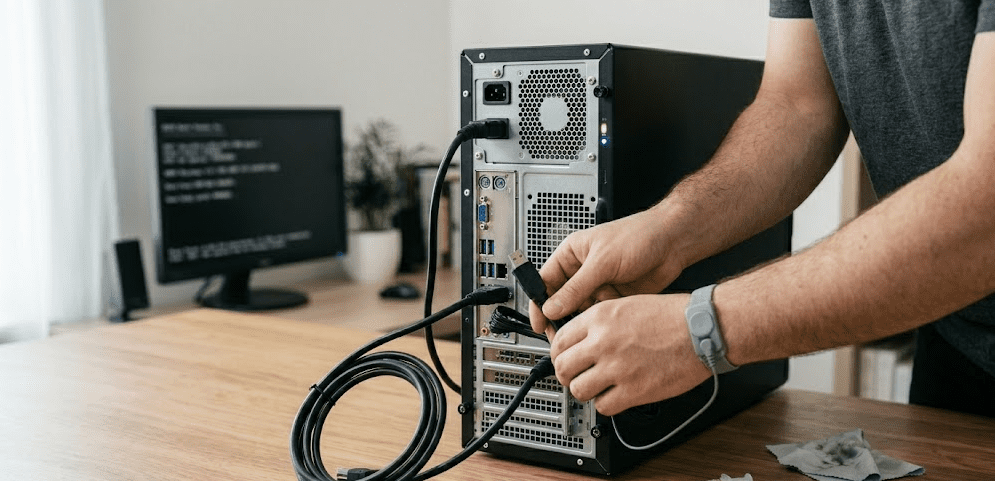
1. Apaga la corriente y prepara el sistema
Apaga el PC y conéctalo/asegura el procedimiento con el que el sistema esté listo en unas pocas superficies de proceso para proceder.
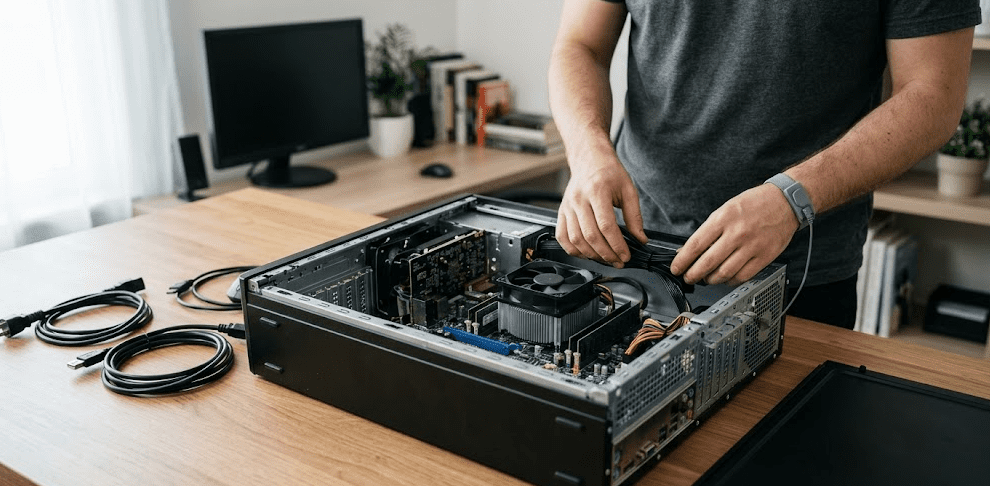
2. Accede al procesador
Sigue las indicaciones del fabricante para abrir la carcasa de la computadora o el chasis del portátil y, luego, localiza el disipador de la CPU.
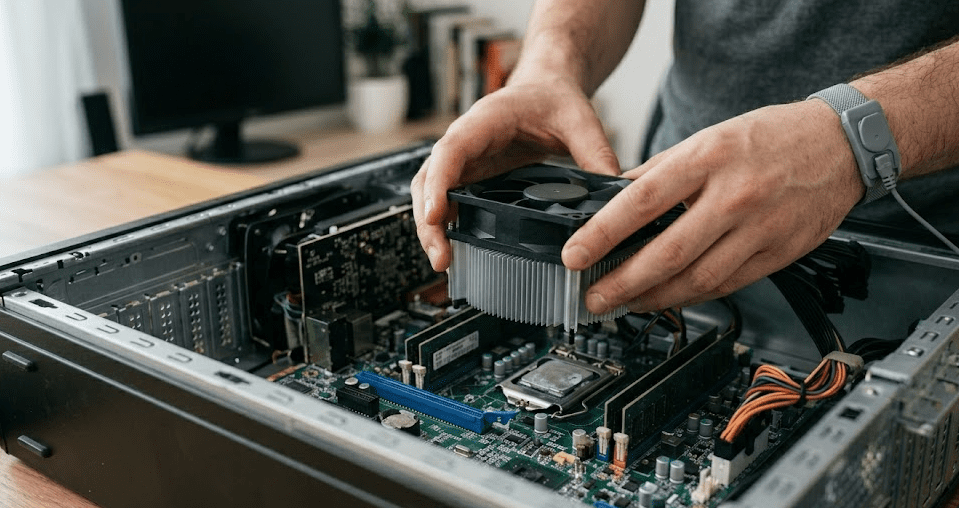
3. Retira el disipador
Desatornilla con cuidado el sistema de enfriamiento. Y si la pasta está bien colocada, si estuviera un poco pegada, muévela para aflojar la pasta térmica antigua.
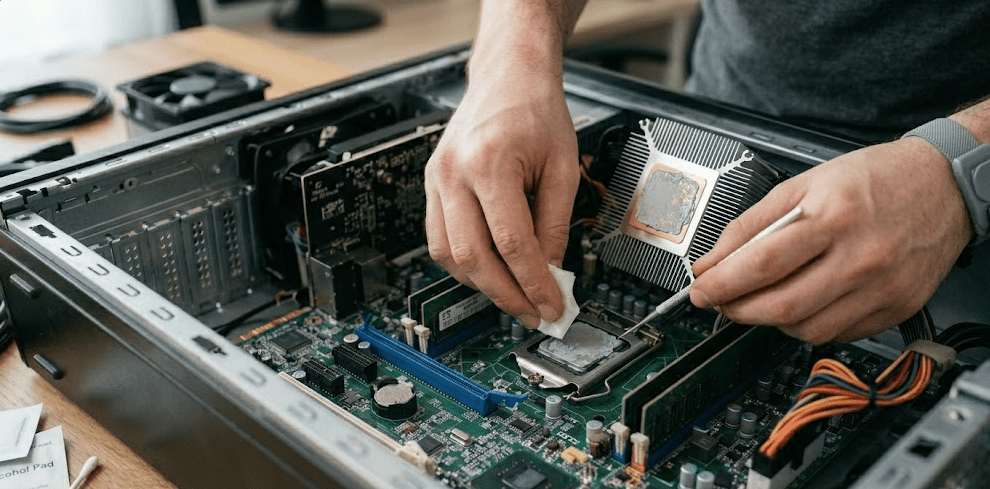
4. Limpia la pasta térmica vieja
Con alcohol isopropílico y un paño sin pelusa, limpia a fondo tanto el procesador como la zona donde se une con el disipador.
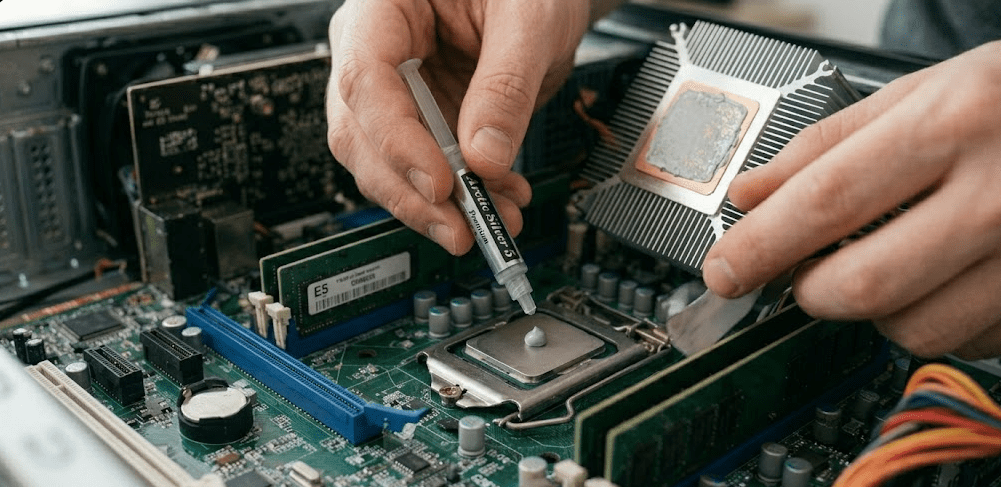
5. Aplica pasta térmica nueva
Coloca solo una pequeña cantidad en el punto central del procesador. No la esparzas: cuando coloques el disipador, se extenderá por sí sola.
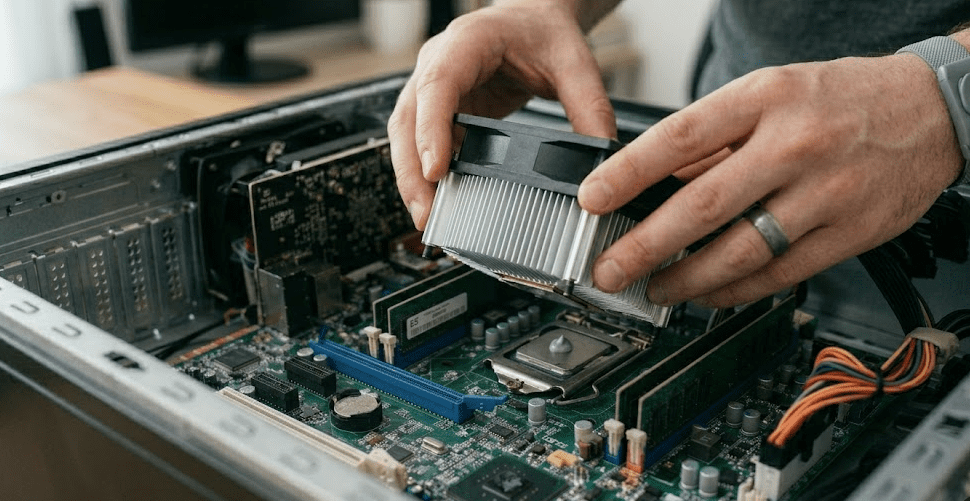
6. Vuelve a instalar el disipador
Coloca el disipador de nuevo y aprieta los tornillos en un patrón cruzado para distribuir la presión de manera uniforme.
Consejos después de cambiar la pasta térmica
- No uses demasiada
- No te toques los dedos con la superficie
- Revisa las temperaturas después del reensamblase
- Completa este mantenimiento cada 1–2 años
Revisa la temperatura de la CPU
Una vez que hayas aplicado la pasta térmica, es buena idea verificar que todo funcione correctamente. Aplicaciones como HWiNFO pueden ayudarte a comprobar que las temperaturas se mantengan dentro del rango normal.
Mira este video de todo el proceso paso a paso
¿Tienes problemas para aplicar la pasta térmica?
Muchos tienen problemas al aplicar la pasta. Si prefieres profesionalidad en este proceso o necesitas ayuda para mantener tu equipo, podemos ayudarte. Mejora el rendimiento de tu computadora

© Copyright 2026. Todos los derechos reservados, hecho por Data System