
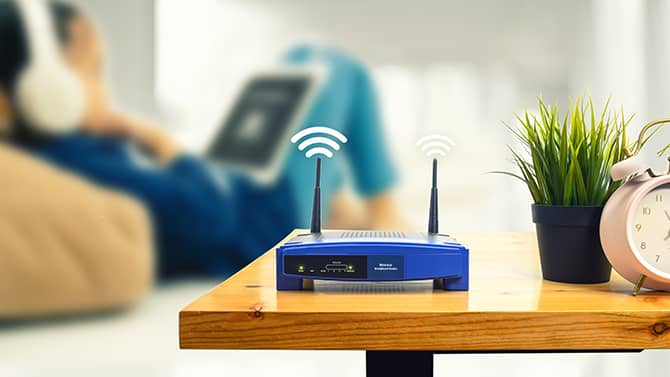
Una vez que se comprendidos los principios básicos, resulta bastante fácil configurar una red local en casa (LAN) que permita conectar ordenadores y otros dispositivos entre sí y comunicarse a través de la red.
¿Qué necesitas?
- Un router (el que da tu proveedor de internet ya sirve).
- Cable Ethernet (si vas a conectar por cable).
- WiFi (para los dispositivos inalámbricos).
- Al menos dos dispositivos para conectar.
Determina tus necesidades de red al configurar una red local
1. Cuenta cuántas computadoras necesitas conectar. Al configurar tu red local, necesitas saber cuántas computadoras quieres conectar. Esto determinará la cantidad de puertos necesarios. Si tienes cuatro o menos ordenadores para conectar, necesitarás un enrutador. Si tienes más de cuatro, necesitarás un conmutador de red, que te proporcionará más puertos disponibles.

2. Decide cómo quieres crear tu red local. Si quieres que los dispositivos se conecten de forma inalámbrica, necesitarás un router con transmisor inalámbrico. La mayoría de los routers que encuentras incluyen esta función. Los conmutadores de red no admiten comunicación inalámbrica y solo se pueden usar para redes cableadas o para aumentar el número de puertos disponibles.

3. Determina tu acceso a internet. Si quieres que todos tus dispositivos tengan acceso a internet, necesitarás un router que pueda gestionar todas las conexiones. Si no necesitas conexión a internet, puedes usar un simple conmutador.

4. Mide la distancia entre los dispositivos. Esto no suele ser un problema en la mayoría de los hogares, pero los cables de red local no deberían superar los 100 metros. Si necesitas instalar un cable más largo, debes colocar un conmutador entre los dos tramos de cable.
5. Piensa en tus necesidades futuras. Si todos los puertos del router ya están ocupados, deberías considerar el futuro y cualquier máquina que quieras conectar.
Configura una red básica
1. Reúna el equipo necesario. Para crear su red local, necesitará un enrutador o un conmutador, que actuará como el centro de la red. Estos dispositivos distribuyen la información a los ordenadores correspondientes. Un enrutador asigna automáticamente una dirección IP a cada dispositivo de la red y es esencial si desea compartir la conexión a internet con todos los equipos conectados. Se recomienda encarecidamente utilizar un enrutador para su red, incluso si no tiene intención de conectarla a internet.
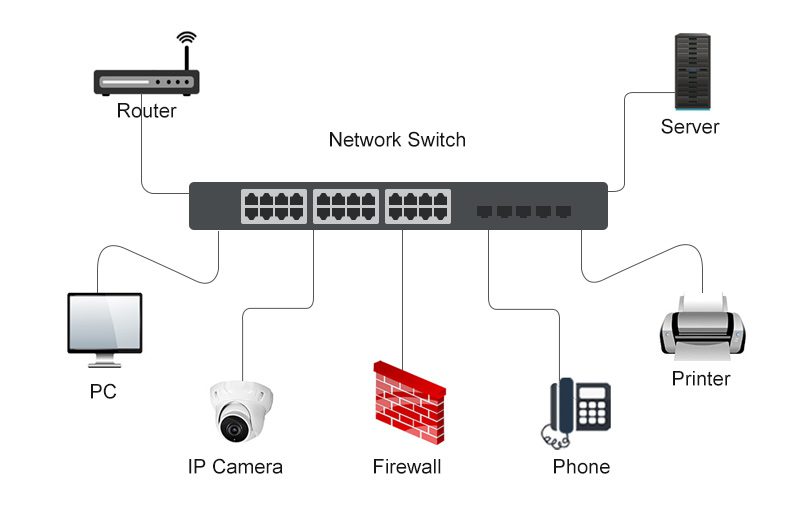
Un conmutador de red es como un enrutador simplificado. Conecta los dispositivos entre sí, permitiendo la comunicación, pero no asigna direcciones IP ni comparte la conexión a internet. Los conmutadores se utilizan generalmente para aumentar el número de puertos disponibles en la red, ya que se pueden conectar al enrutador.
2. Instala el router. Configurar este dispositivo es muy sencillo. Solo tienes que enchufarlo a una toma de corriente, preferiblemente cerca del módem si quieres conectarlo a internet.
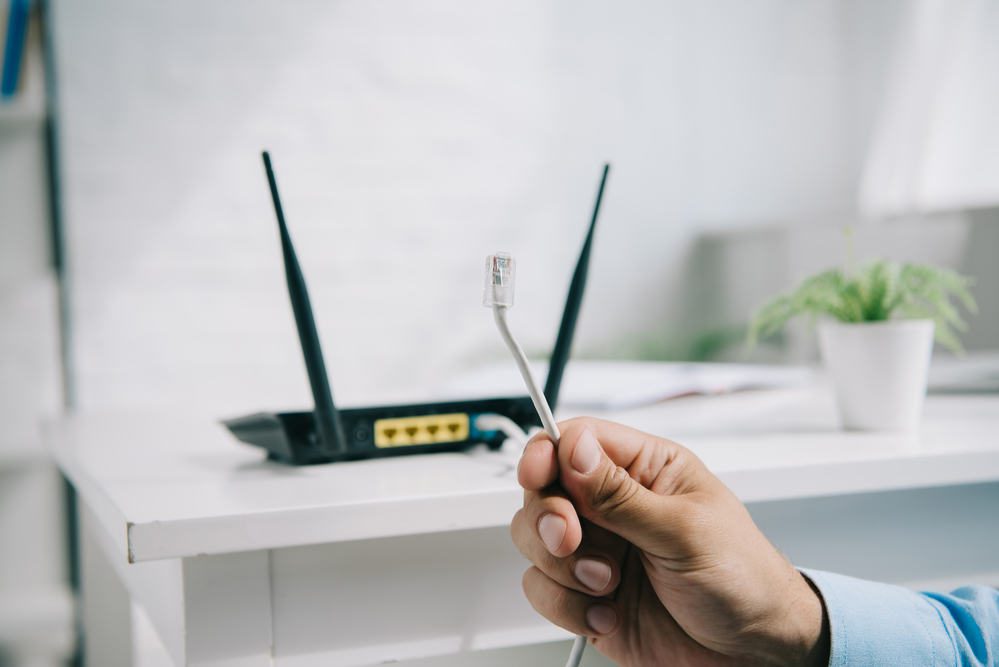
3. Conecta el módem al router (si es necesario). Si compartes la conexión a internet con el módem, debes conectarlo al puerto WAN/INTERNET del router. Este puerto suele ser de un color diferente a los demás.
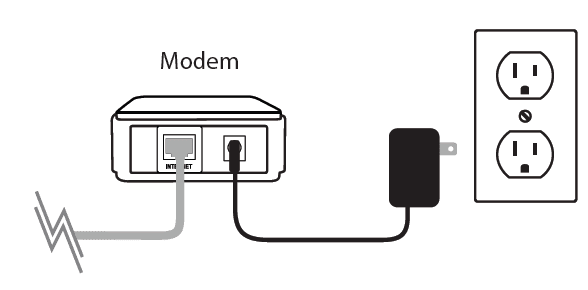
4. Conecta el conmutador al enrutador (si es necesario). Si utiliza un conmutador para aumentar el número de puertos disponibles, debe conectar un cable Ethernet al puerto LAN del enrutador y a uno de los puertos del conmutador. Esto le proporcionará más puertos.
5. Conecta los ordenadores a los puertos de la red local. Utilice cables Ethernet para conectar cada ordenador a un puerto LAN libre del router o conmutador. El orden de conexión no importa. Los cables Ethernet pierden capacidad de transmitir datos con precisión si superan los 100 metros de longitud.
Problemas comunes al configurar una red local
6. Prepare el servidor DHCP. Si utiliza un único switch, seleccione un equipo para que actúe como servidor DHCP. En este caso, deberá designar un equipo como servidor DHCP para que todos los equipos conectados puedan obtener fácilmente una dirección IP.
Puede crear fácilmente el servidor DHCP descargando una herramienta específica.
Los demás equipos de la red obtendrán automáticamente una dirección IP una vez que el servidor esté en funcionamiento, siempre que lo haya configurado correctamente.
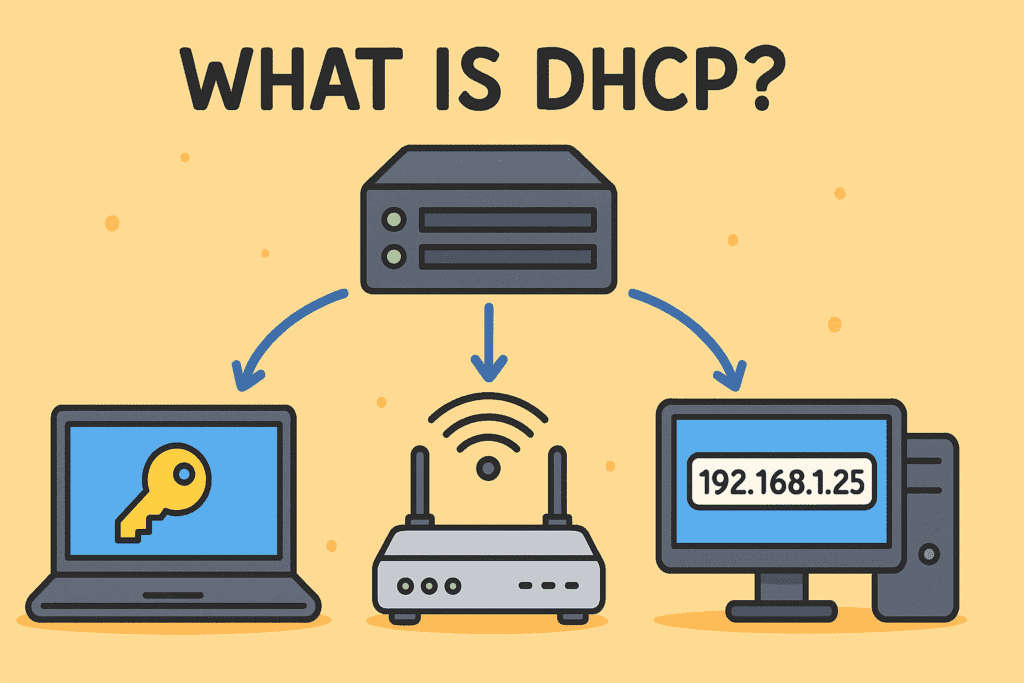
7. Comprueba la conexión de red de cada ordenador. Una vez que un equipo obtiene una dirección IP, podrá comunicarse con otros ordenadores de la red. Si utilizas un router para compartir la conexión a internet, todos los ordenadores también tendrán acceso a internet.
Compartir archivos e impresoras en una red local
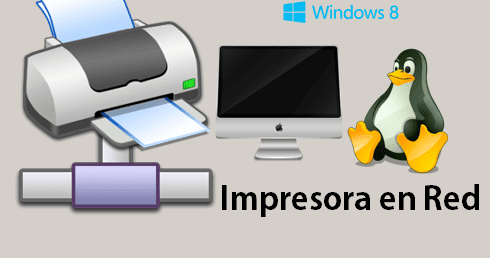
8. Configura el uso compartido de archivos e impresoras. Una vez que la red local esté configurada, no verás otros equipos a menos que configures el uso compartido de archivos. Puedes designar archivos, carpetas, unidades, impresoras y otros dispositivos para que sean compartidos por todos los equipos de la red. También puedes especificar qué equipo tiene acceso a cada dispositivo.
Crea una red inalámbrica
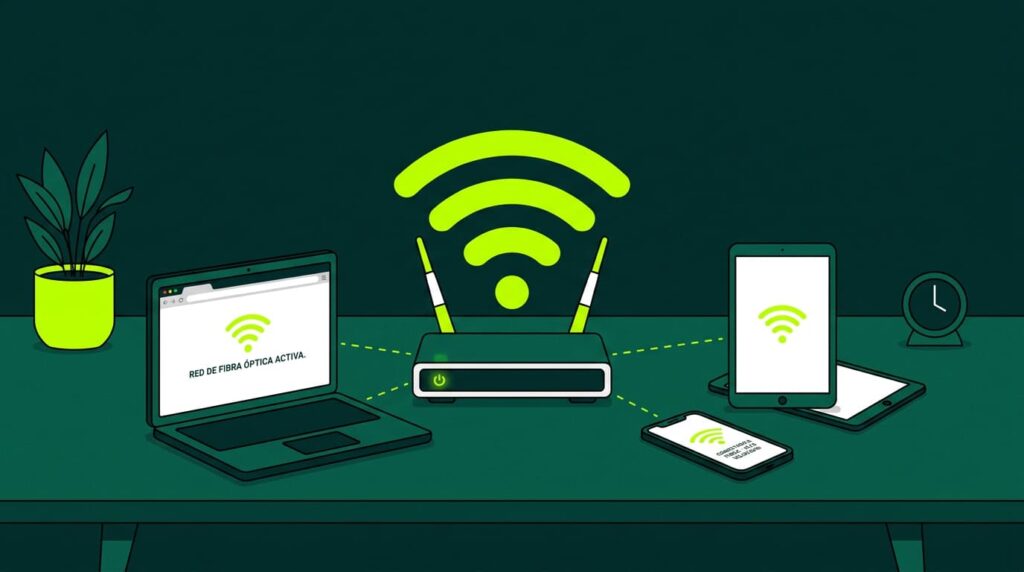
1. Configurar el router. Durante la configuración, tenga en cuenta lo siguiente:
- Para solucionar posibles problemas con mayor facilidad, instale el router cerca del módem.
- Debe ubicarse en un punto intermedio entre los dispositivos conectados para compartir la conexión de forma más sencilla y eficiente.
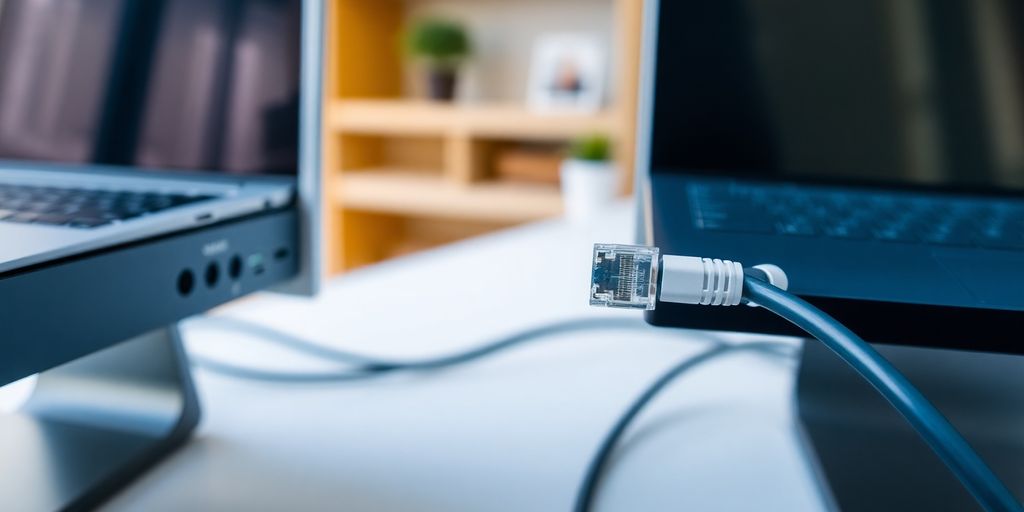
- Durante la configuración, deberá conectar un ordenador al router mediante un cable Ethernet.
2. Conecta el ordenador a uno de los puertos de la red local. Utilizará el navegador del ordenador para configurar la red inalámbrica del router.
Cómo acceder a la configuración del router
3. Abre tu navegador. Puedes usar el que mejor te convenga.
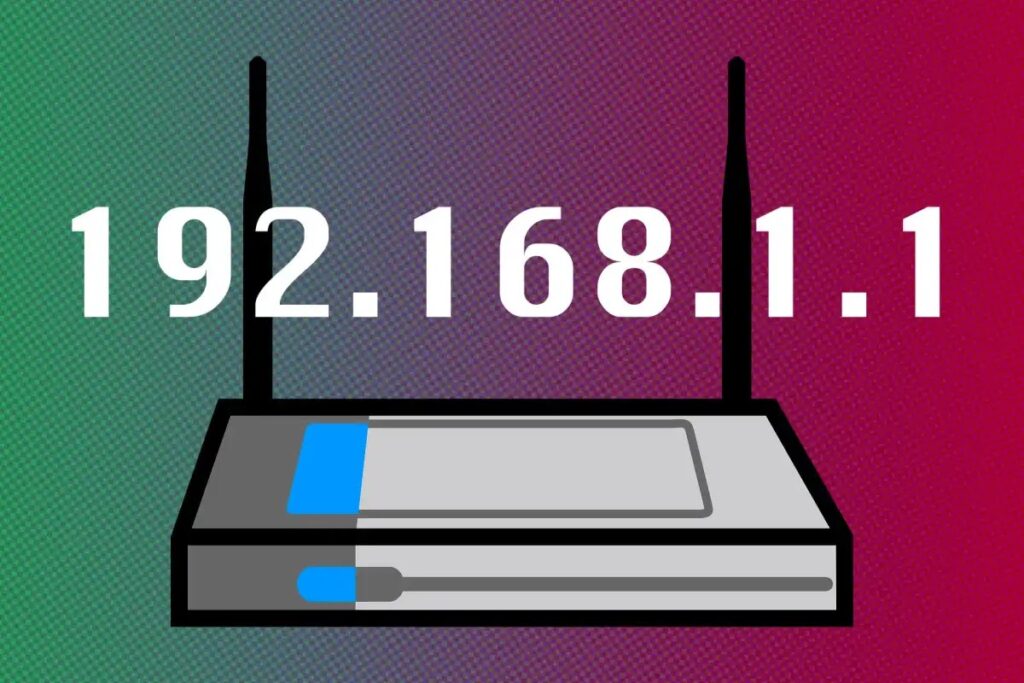
4. Escribe la dirección IP de tu router. Normalmente la encontrarás dándole la vuelta al dispositivo y mirando debajo o en su manual. Si no lo ves, puedes probar lo siguiente:
- En Windows: Haz clic derecho en el botón Red de la barra de tareas y luego en Abrir Centro de redes y recursos compartidos → Conexión Ethernet → Detalles para encontrar la puerta de enlace predeterminada de la dirección IP de tu router.
- En Mac: Haz clic en el menú Apple y luego en Preferencias → Red → Tu conexión Ethernet para encontrar la entrada de tu router con tu dirección IP.
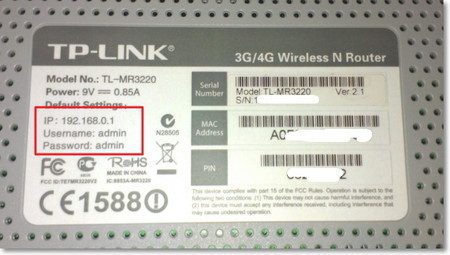
5. Inicia sesión en la cuenta de administrador. Te pedirá que ingreses la información de tu router. La información predeterminada varía según el dispositivo, pero el nombre de usuario suele ser «admin» y la contraseña suele ser «admin», «password» o ninguna.
6. Abre la sección Conexión inalámbrica en la configuración. Su ubicación exacta y el nombre que utiliza varían de un modelo a otro.
Configuración de la red WiFi
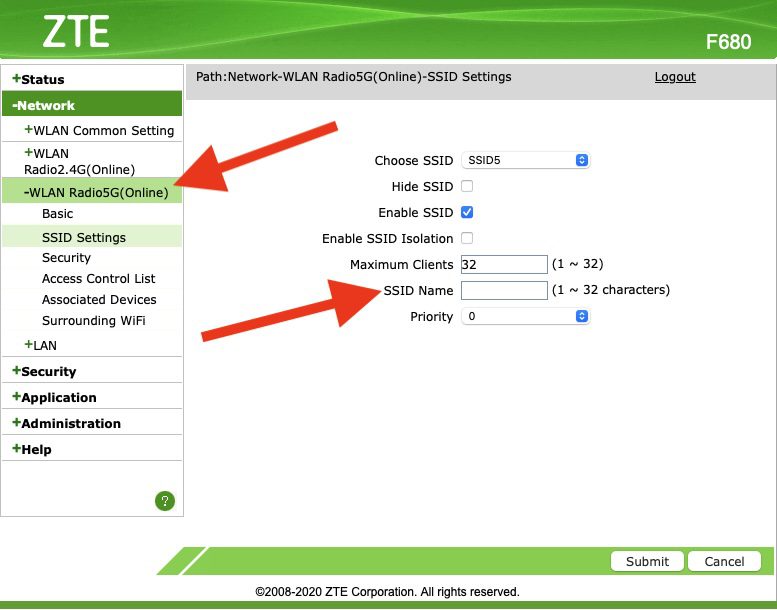
7. Cambia el nombre de tu red en el campo SSID. También puede aparecer como Nombre de red. Este es el nombre que aparece cuando buscas redes Wi-Fi disponibles.
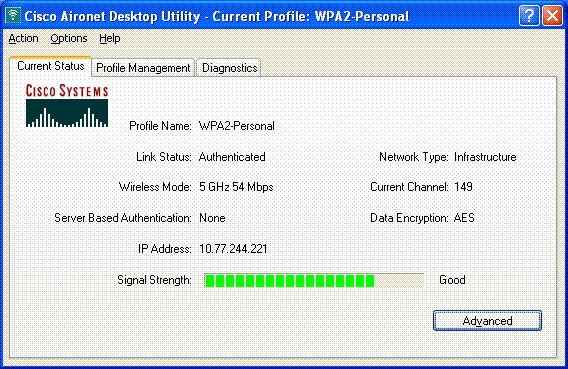
8. Seleccione WPA2-Personal. Esta opción es la más segura para proteger su conexión con la mayoría de los routers. Evite WPA y WEP, a menos que se recomienden específicamente para modelos de router antiguos o incompatibles.
9. Elige una contraseña segura. La necesitarás para conectarte a la red que estás creando. Este campo podría llamarse «Clave compartida».
10. Asegúrate que la conexión Wi-Fi esté activada. Dependiendo del router, posiblemente tengas que marcar una casilla o pulsar un botón en un menú especial para activarla.
11. Haz clic en Guardar o Activar. Esto guardará los cambios que acabas de realizar.
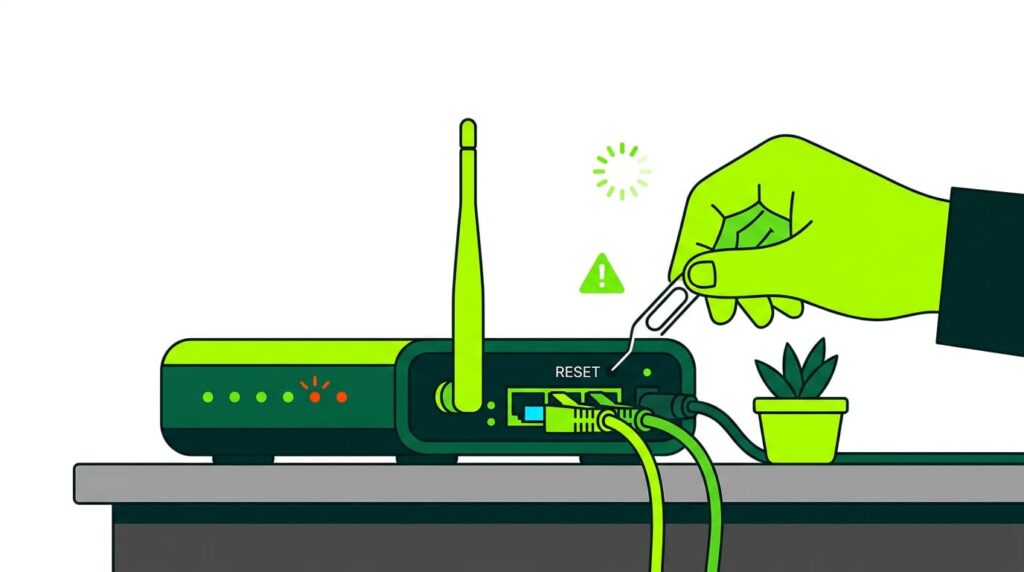
12. Espere a que el router se reinicie. Puede tardar aproximadamente un minuto en volver a conectarse a la red.
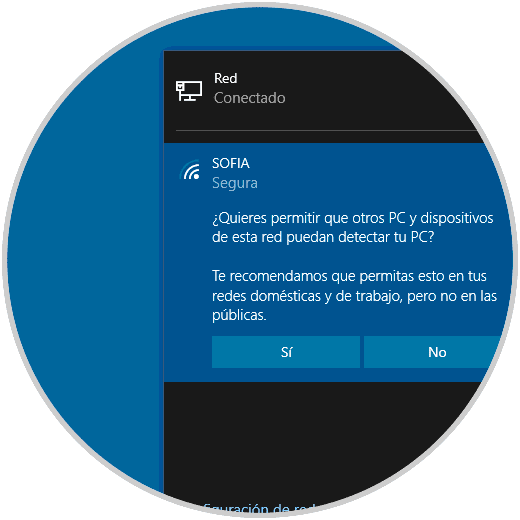
13. Conecta tus dispositivos a la red inalámbrica. Una vez restablecida la conexión, aparecerá en la lista de redes disponibles al buscar redes Wi-Fi. Al conectarte a la red, se te pedirá que introduzcas la contraseña. Los ordenadores conectados al router mediante cable Ethernet no requieren contraseña.

© Copyright 2026. Todos los derechos reservados, hecho por Data System