
¿Cómo configurar el control parental en una computadora con Windows?
¿Tus hijos pasan horas perdidos en el mundo digital, pegados a sus dispositivos Windows? Si es así, no estás solo. Por esta razón, a muchos padres les preocupan los posibles efectos adversos de esta exposición sin supervisión.
De acuerdo con la AACAP, en promedio, los niños de 8 a 12 años en Estados Unidos pasan de 4 a 6 horas diarias frente a la pantalla. Además, los adolescentes pueden llegar a pasar hasta 9 horas diarias consumiendo contenido digital.
Si bien las pantallas pueden entretener y enseñar, varios estudios demuestran que su uso prolongado puede causar problemas. Por consiguiente, pasar demasiado tiempo frente a ellas puede tener efectos físicos, mentales y cognitivos en los niños, tales como:
- Interrupción del sueño
- Fatiga y malestar ocular
- Reducción de la creatividad y de la capacidad para resolver problemas
- Grados inferiores en la escuela
- Leer menos libros
- Pasar menos tiempo con familiares y amigos
- Falta de actividad física o al aire libre
- Exposición a contenido inapropiado para su edad
Afortunadamente, existen varias estrategias de crianza para abordar este problema. Una de las más efectivas es instalar herramientas de protección. Esto permite supervisar y gestionar eficazmente la actividad en línea de sus hijos, limitando el uso del dispositivo de manera saludable.
Configuración del sistema: Guía paso a paso
Opción 1: Habilitar los controles parentales de Microsoft
En primer lugar, una forma común de gestionar la seguridad es usar las funciones integradas de Microsoft Family Safety. Mediante esta herramienta, puedes establecer límites de tiempo de pantalla y administrar configuraciones en todos los dispositivos: computadoras, Xbox o móviles.
A continuación, te explicamos cómo conectar dispositivos con Family Safety:
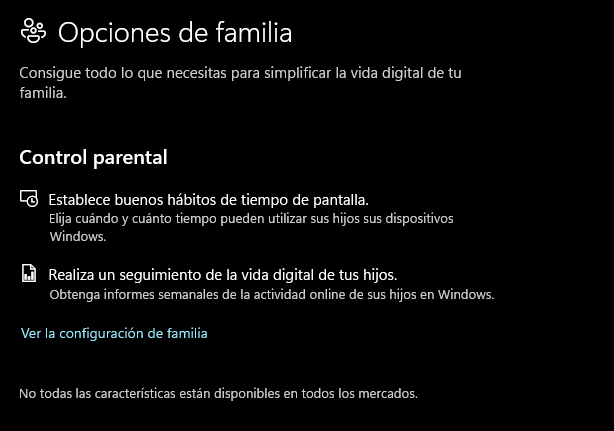
- Agrega a un miembro de la familia para crear un grupo familiar mediante la aplicación o el sitio web de Microsoft Family Safety.
- Conecte la computadora desde Configuración > Cuentas > Familia y otros usuarios > Agregar un miembro.
- Seleccione «Permitir e iniciar sesión» para finalizar la conexión del dispositivo.
Ventajas y limitaciones de Family Safety
Características principales:
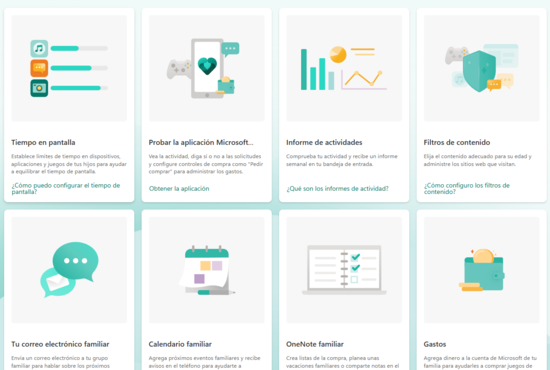
- Informes de actividad detallados
- Límites de tiempo frente a la pantalla
- Filtrado de contenido web
Limitaciones a considerar:
- Requiere que cada niño tenga una cuenta de Microsoft propia.
- El filtrado web solo funciona en Microsoft Edge.
- Los mayores de 13 años pueden desactivar el seguimiento de datos.
Funciones avanzadas para una seguridad total
Garantizar la seguridad digital suele requerir un esfuerzo constante. No solo preocupa el tiempo en línea, sino también la calidad del contenido. Por lo tanto, para una protección integral, se recomiendan las siguientes funciones:
- Filtrado avanzado: Para asegurar búsquedas web seguras en cualquier navegador.
- Restricción selectiva: Capacidad de bloquear sitios web específicos manualmente.
- Gestión multidispositivo: Supervisión unificada desde un solo panel de control.
Opción 2: Usar el software de Mobicip
Por otro lado, un software de terceros como Mobicip ofrece funciones mucho más amplias. En consecuencia, es una herramienta valiosa para padres que buscan una gestión más estricta y sencilla.
Beneficios de Mobicip:
- Filtrado web universal: Funciona en todos los navegadores, no solo en Edge.
- Programación personalizada: Crea horarios distintos para días escolares y fines de semana.
- Bloqueo de aplicaciones: Evita que se abran juegos o apps específicas fuera de hora.
- Compatibilidad total: Controla PCs, tablets y smartphones desde una sola cuenta.
Cómo activar Mobicip en 3 pasos
- Regístrese en la plataforma oficial.
- Configure las restricciones iniciales de tiempo y contenido.
- Descargue e instale el software en la computadora del niño.
Preguntas frecuentes
¿Cómo puedo establecer límites de tiempo diarios?
Simplemente abra la aplicación Mobicip, pulse el nombre de su hijo y acceda a «Programación». Desde allí, puede definir el total de horas permitidas para cada día de la semana.
¿Es posible bloquear aplicaciones de juegos específicas?
Efectivamente, a través del panel de control de Mobicip o la configuración de Familia de Windows, puede restringir el acceso a juegos según su clasificación de edad o bloquear el ejecutable directamente.

¿Qué hacer si mi hijo intenta saltarse el control?
En primer lugar, recomendamos configurar el equipo con una cuenta de usuario «Estándar» y no de «Administrador». Además, es fundamental mantener una conversación abierta sobre los riesgos de internet para fomentar la responsabilidad.