
1.VISUALIZAR PERMISOS
En Linux, cada archivo y directorio tiene un sistema de permisos que define quién puede acceder y qué acciones puede realizar. Estos permisos son fundamentales para mantener la seguridad y el control dentro del sistema, especialmente cuando trabajan varios usuarios al mismo tiempo.
👉 Comandos básicos de Linux
1. Ver permisos con ls -l en Linux
El comando ls -l permite ver de forma detallada los permisos de archivos y carpetas. Muestra información como el propietario, el grupo y los permisos asignados.
Gracias a este comando puedes identificar rápidamente quién tiene acceso de lectura, escritura o ejecución, y si esos permisos pertenecen al propietario, al grupo o a otros usuarios.
2. Entender los permisos en Linux
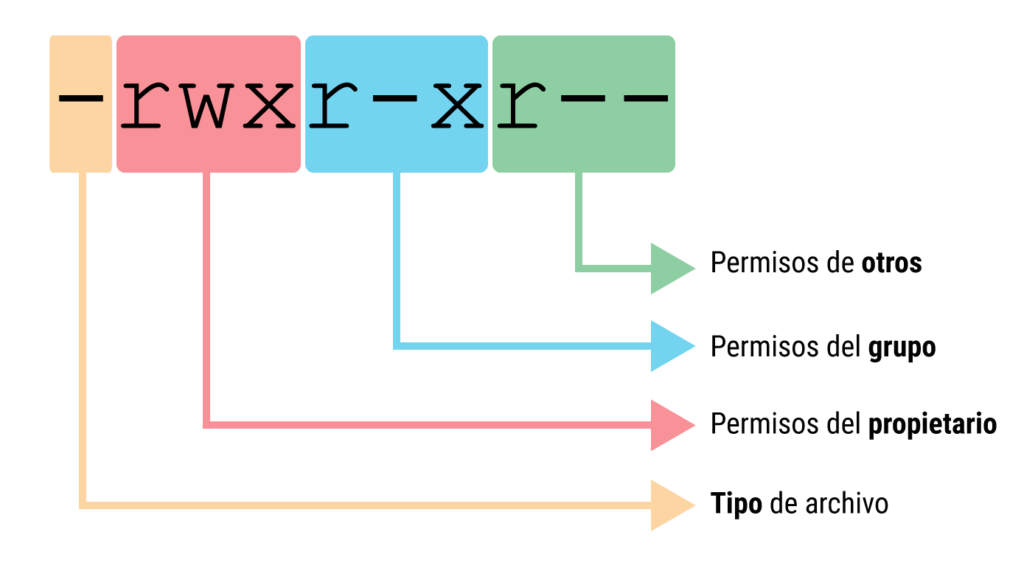
Cada archivo o directorio tiene tres tipos de permisos:
- r (read) → lectura
- w (write) → escritura
- x (execute) → ejecución
Y se aplican a tres niveles:
- Propietario
- Grupo
- Otros usuarios
En este ejemplo, el propietario tiene todos los permisos (lectura, escritura y ejecución), mientras que el grupo y otros usuarios solo pueden leer y ejecutar.
3. Cambiar permisos en Linux con chmod
El comando chmod permite modificar los permisos de archivos y directorios.
Los valores numéricos se calculan así:
- r = 4
- w = 2
- x = 1
Por ejemplo, 644 significa:
- Propietario: lectura y escritura
- Grupo: solo lectura
- Otros: solo lectura
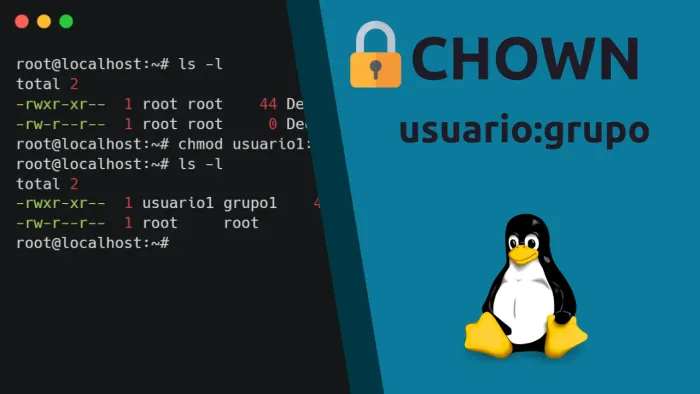
4. Cambiar propietario con chown
El comando chown permite cambiar el propietario de un archivo o directorio.
Este comando es muy útil en sistemas donde varios usuarios trabajan juntos, ya que facilita la gestión de responsabilidades sobre los archivos.
5. Cambiar grupo con chgrp
El comando chgrp se utiliza para modificar el grupo asociado a un archivo.
Esto es especialmente útil en proyectos colaborativos, donde se necesita que solo un grupo concreto tenga acceso a ciertos archivos.
Conclusión
Entender y gestionar los permisos en Linux es clave para mantener la seguridad y organización del sistema. Con comandos como ls -l, chmod, chown y chgrp, puedes controlar fácilmente quién accede a cada archivo y qué puede hacer con él.
👉 Puedes consultar nuestra página principal aquí.