
Si estás empezando con Docker, al principio puede parecer un poco lioso, sobre todo por los comandos. Pero en realidad, cuando entiendes lo básico, todo tiene bastante sentido.
En esta guía te explico cómo crear contenedores en Docker paso a paso, sin meter demasiada teoría, centrándonos en lo que de verdad vas a usar.
Docker es una herramienta que empaqueta aplicaciones en contenedores, que contienen todo lo preciso para que funcionen en cualquier ordenador o servidor. Son veloces, ligeros, y superfáciles de trasladar, por eso son perfectos para proyectos enormes o en la nube.

🐳 Qué es Docker (explicado rápido)
1.INSTALAR DOCKER
Docker es una herramienta que te permite ejecutar aplicaciones dentro de “contenedores”. Dicho fácil: es como tener mini programas que funcionan igual en cualquier ordenador.
Lo bueno es que son rápidos, ocupan poco y se pueden mover fácilmente de un sitio a otro.
⚙️ 1. Instalar Docker
Lo primero es instalarlo. Si estás en Linux (Ubuntu), puedes hacerlo así:
👉 Bloque de código en Gutenberg:
Después puedes comprobar que está bien instalado:
docker –version📦 2. Imágenes en Docker
Antes de crear contenedores en Docker, necesitas una imagen.
Las imágenes son como la base del contenedor. Puedes buscarlas en Docker Hub.
Para descargar una:
Comprobamos que estés instalado y en qué versión:
Y para ver las que tienes:
docker images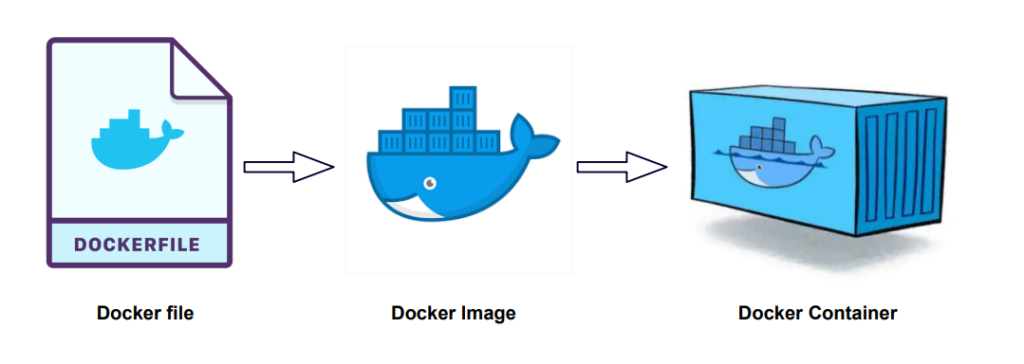
🧩 3. Crear contenedores en Docker
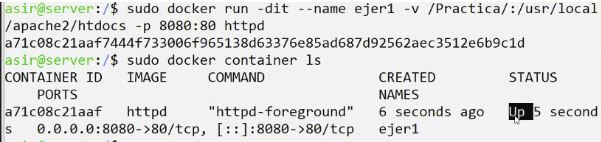
Aquí es donde empieza lo importante. Un comando típico sería algo así:
sudo docker run -dit -v /ruta/local:/ruta/contenedor -p 8080:80 –name mi_contenedor imagenNo hace falta memorizar todo, pero lo básico:
- -d → lo ejecuta en segundo plano
- -i → permite interactuar
- -t → abre terminal
- -p → conecta puertos
Al principio cuesta un poco, pero luego lo usas sin pensar.
🔄 4. Estados del contenedor
Una vez creado, puedes controlarlo fácilmente:
docker container start nombre_contenedor docker container stop nombre_contenedor docker container status nombre_contenedorEsto es útil cuando estás probando cosas o necesitas reiniciar servicios.
💻 5. Entrar dentro del contenedor
Si quieres trabajar dentro del contenedor:
docker exec -it nombre_contenedor /bin/bashY ya estás dentro como si fuera otro sistema. Aquí puedes montar cosas como:
- servidores web
- pruebas
- configuraciones
👉 Configuración de permisos en Linux
👉 Si quieres visitar nuestra página principal pincha aquí
🟡 Conclusión
Al final, crear contenedores en Docker no es tan complicado como parece al principio. Lo más difícil suele ser entender los comandos, pero una vez haces un par de pruebas, todo encaja.
Lo mejor es practicar, equivocarte un poco y volver a intentarlo.
© Copyright 2026. Todos los derechos reservados, hecho por Data System