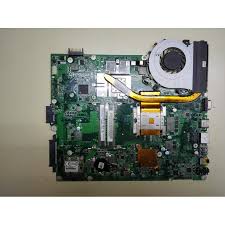
Sustitución Placa base PC Dell
La sustitución de la placa base, sin, por tanto, cambiar la CPU, RAM u otros componentes, puede ser necesaria en caso de avería de la placa base. En ese caso, si desea reparar su PC sin reemplazar otros componentes, debe obtener una tarjeta que sea compatible con la CPU y la RAM instaladas actualmente.
La placa base en sí no afecta mucho el rendimiento. Hay otros componentes que determinan el rendimiento de una PC, como el procesador, la tarjeta de video. Así que si estás pensando en cambiar la placa base para aumentar el rendimiento, no es la elección correcta.
Antes de comprar una nueva placa base para tu PC de escritorio, te aconsejo que evalúes si es hora de cambiar también la CPU y la RAM , o si vale la pena simplemente reemplazar la placa base.
Por ejemplo, si tiene una CPU más antigua, RAM DDR3, puede valer la pena reemplazar solo la placa base si encuentra un modelo usado o de bajo costo. En otros casos, puede ser el momento de cambiar la placa base, la RAM y la CPU a un hardware más nuevo, al mismo tiempo que se mejora el rendimiento.
Otra razón para cambiar la placa base es para soportar ciertas tecnologías o para tener más entradas y salidas disponibles. Por ejemplo, puede tener una placa base sin soporte SLI y puede estar dispuesto a reemplazarla con un modelo compatible con esta tecnología.
Entonces, las razones para reemplazar la placa base pueden ser diferentes, debe evaluar y considerar caso por caso para elegir la mejor solución de acuerdo con sus necesidades.

Ejemplo de como seleccionar tu placa base
En este ejemplo, quiero mostrarle cómo seleccionar la placa base para reemplazar en función de la CPU y la RAM que ya tiene actualmente. Supongo que tengo una placa base Asus H170 PRO con CPU Intel Core i5 6400 y 8 GB de RAM.
La placa base ha fallado , aprovecho para poder llevarme una tarjeta compatible con el resto de mis componentes. La solución más rápida, por supuesto, es comprar una placa base idéntica para tener una compatibilidad segura.
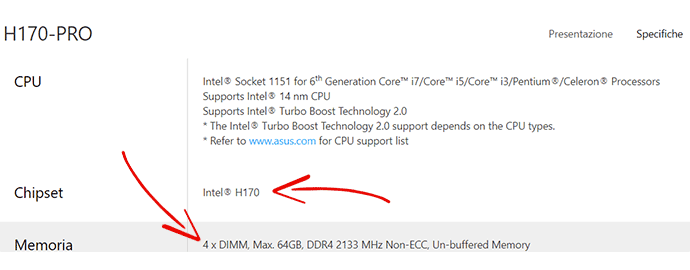
Sin embargo, supongo que quiero cambiar de modelo eligiendo un MSI. Voy al sitio oficial de mi placa base actual y miro las especificaciones técnicas. Observo que esta es una placa basada en el chipset Intel H170 . Automáticamente, si tomo una nueva placa base H170, tendré compatibilidad total con la CPU, la RAM que ya tengo.
También se debe evaluar la cantidad de módulos RAM a utilizar. Por ejemplo, si tiene 4 módulos, asegúrese de que haya 4 ranuras disponibles en la placa base nueva.
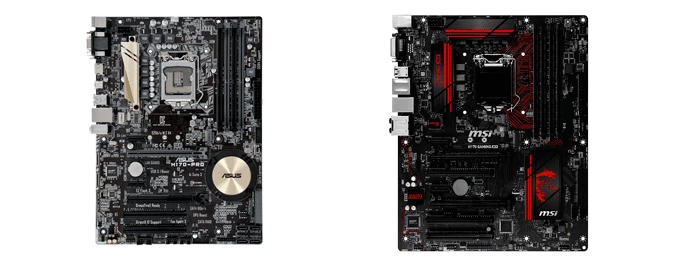
Otro parámetro a tener en cuenta es el tamaño de la placa base. En mi ejemplo, el Asus que quiero cambiar tiene un factor de forma ATX, por lo que puedo tomar un MSI que siempre sea ATX.
En este caso, después de ver el chipset y el tamaño de mi actual placa base defectuosa, puedo elegir uno nuevo o usado según mis necesidades.
Como remplazar tu placa base
Pasemos a la parte práctica , en la que deberás realizar físicamente la sustitución. Primero, desconecte la PC del tomacorriente y colóquela horizontalmente sobre la mesa. Pulse el botón de encendido durante unos segundos, siempre sin el enchufe insertado, para descargar las cargas residuales.
Desconecte todos los cables conectados en la placa base: cables SATA relacionados con discos duros, ssd, unidades ópticas, cables del panel frontal de la carcasa, cables de alimentación de CPU y placa base. Retire la tarjeta de video, si está presente, y los módulos RAM. Retire el enfriador de la CPU y el procesador del zócalo.
Puede desatornillar los tornillos que sujetan la placa base a la carcasa y desmontarla. Asegúrese de no quitar los espaciadores del panel de la caja. Finalmente, retire el bisel en la parte posterior de la carcasa e inserte el bisel de la nueva placa base.
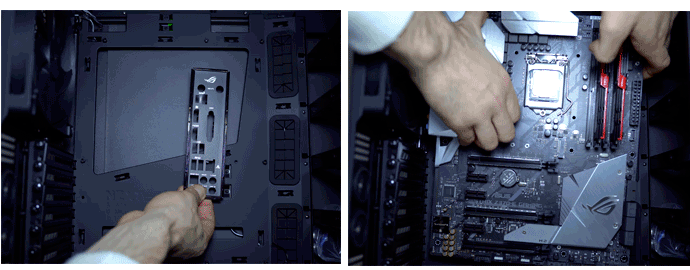
Ahora le sugiero que primero monte el procesador, el disipador térmico y la RAM y luego instale la nueva placa base volviendo a conectar todo. Cuando haya terminado, instale los controladores relacionados con la nueva placa base.
Montar placa base dentro de la carcasa.
Después de elegir la placa base Dell y la mejor carcasa adecuada para la configuración de tu PC, ahora descubrirás cómo montar la placa base esencial:.
Para hacer eso, debe seguir estos pasos esenciales
- Inserte los espaciadores en el panel de la caja
- Inserte el panel del puerto de E/S
- Inserte la tarjeta y asegúrela con los tornillos.
- No fuerce la tarjeta en el estuche.
- No frote la parte inferior de la tarjeta en el panel de la caja.
En primer lugar, te aconsejo que dispongas la funda de forma horizontal, para poder tener una posición más cómoda.
Los espaciadores, o separadores, son pequeños componentes que crean un grosor entre la carcasa y la placa base. En algunas viviendas puede que ya estén instalados. Este grosor evita que la tarjeta toque el panel de la caja.
Normalmente, se suministran con la caja y en ocasiones también se proporciona un adaptador para atornillarlos. Cada vez con mayor frecuencia, ya están preinstalados y montados en la carcasa, en cuyo caso los notará fácilmente.
El panel de la carcasa suele estar hecho de aluminio o de algún otro material conductor. Esto significa que si coloca la tarjeta en el estuche sin los espaciadores, los contactos inferiores tocan el panel y la tarjeta puede sufrir un cortocircuito.
Somos una empresa con más de 12 años de experiencia en el sector informático y electrónico.
En Data System nos apasiona nuestro trabajo, y esa pasión lo reflejamos en todas las reparaciones que hacemos.
Somos los mejores del sector porque damos a todos los dispositivos el mismo servicio y atención que le daríamos a los nuestros.
Tratamos cada diagnóstico y reparación como un reto que vamos a cumplir, y no como un trabajo que es obligatorio hacer.
Aprovechamos cada momento para ser mejores que ayer, y eso que ayer fue un día bastante bueno.
Si quieres saber más acerca de como sustituir la placa base de tu PC Dell o de cualquier marca, visita DataSystem:https://www.datasystem.es/
Pasos que hay que realizar para remplazar tu placa base
Paso 1
- Desconecte el ordenador de la fuente de alimentación antes de cualquier mantenimiento o desmontaje.
- Retire los dos tornillos Phillips # 2. 2 5 mm de largo desde la parte posterior de la caja del ordenador. Simplemente, retire los tornillos que sujetan el panel hacia abajo.
-
Por lo general, estos tornillos se pueden quitar a mano.
-
Recuerde usar una muñequera antiestática o una alfombrilla antiestática para asegurarse de que la electricidad estática no dañe los componentes importantes.
Paso 2
- A continuación, retire el panel lateral de la carcasa para permitir el acceso al ordenador. Deslice el panel hacia la parte posterior del ordenador y levántelo para quitarlo.
-
Si hay un ventilador montado en el panel lateral, asegúrese de desenchufar el cable antes de quitar el panel por completo.
Paso 3
Retire los dos tornillos Phillips # 2 de 5 mm de la parte posterior de la caja del ordenador.
A continuación, retire el panel lateral de la carcasa del ordenador para permitir el acceso al ordenador.
Paso 4
- Retire el tornillo Phillips No. 2 de 5 mm de largo que sujeta la tarjeta gráfica en su lugar.
-
Recuerde descargar la energía electrostática de su cuerpo, para que cuando retire la tarjeta gráfica, no dañe accidentalmente la placa de circuito impreso.
Paso 5
- Presiona el pestillo lateral cerca del conector para desbloquear la tarjeta gráfica y deslízala con cuidado para sacarla de su ranura.
Una buena técnica es colocar el ordenador de costado, empujar el pestillo hacia abajo y levantar la tarjeta gráfica
Paso 6
Comience a desconectar todos los cables de la placa base. Muchos de los cables tendrán clips que deben soltarse antes de poder retirar los cables de la placa base.
Paso 7
Retire los nueve tornillos Phillips n.º 4. 2 de 5 mm de largo desde la placa base. Procura acomodar el ordenador de costado, de manera que una vez desatornillados los tornillos, nada se caiga y se pueda dañar.
Paso 8
Vuelva a verificar para asegurarse de que se hayan quitado todos los cables y tornillos, luego retire con cuidado la placa base de la caja del ordenador.