
Al usar un sistema operativo tradicional, es necesario instalar el sistema operativo en una máquina física para evaluar el software que no se puede instalar en su sistema operativo actual. Oracle VirtualBox es lo que necesita en este caso, en lugar de reinstalar el software en su máquina física. VirtualBox está diseñado para ejecutar máquinas virtuales en su máquina física sin reinstalar el sistema operativo que se ejecuta en ella. Otra ventaja de VirtualBox es que este producto se puede instalar gratuitamente.
Una máquina virtual (VM) funciona de forma muy similar a una física. El sistema operativo y las aplicaciones instaladas en una VM creen que se ejecutan en una máquina física normal, ya que se utiliza hardware emulado para ejecutar las VM en VirtualBox. Las máquinas virtuales están aisladas entre sí y del sistema operativo host. Por lo tanto, puede realizar sus pruebas en máquinas virtuales aisladas sin preocuparse por dañar el sistema operativo host ni otras máquinas virtuales.
Paso 1
Descargue el instalador de VirtualBox
Visita el
sitio web oficial
para descargar el instalador de VirtualBox para tu sistema operativo (Windows en este caso). Al momento de escribir esta entrada, la última versión de VirtualBox es la 6.0.8. También puedes descargar versiones anteriores, como la 5.2. VirtualBox 5.2 admite hosts de 32 bits, mientras que VirtualBox 6.0 no.

Paso 2
Una vez instalado VirtualBox, abra la aplicación. Podrá ver la interfaz gráfica de usuario de VirtualBox, unificada para todos los sistemas operativos host compatibles. También puede usar la interfaz de línea de comandos y VBoxManage si es necesario. En el ejemplo actual, VirtualBox está configurado en Windows 10. Imagine que necesita evaluar Windows Server 2019 antes de decidir si comprarlo o no. Veamos cómo usar VirtualBox para ejecutar Windows Server 2019 en una máquina virtual.
Paso 3
Si quiere instalar Windows Server 19: descargue la imagen ISO del instalador de Windows Server 2019 desde el sitio web de Microsoft
Creación de una máquina virtual
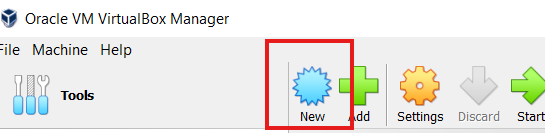
Haga clic en Máquina > Nueva
o presione el ícono con la estrella azul para crear una nueva máquina virtual en la GUI de VirtualBox.
Paso 4
Definir las nuevas opciones de la máquina virtual.
Nombre: WinServer2019.
Tipo: Microsoft Windows.
Versión: Windows 2016 (64 bits).
Tamaño de memoria: 8 GB de RAM deberían ser suficientes para Windows Server 2019 inicialmente.
Disco duro: crea un disco duro virtual ahora.
Haga clic en el botón
Crear
Paso 5
Una vez creada la máquina, haz clik en iniciar y se efectuaría la instalación del sistema operativo gráficamente o por comandos.