Sustitución Placa base PC Dell

La sustitución de la placa base, sin, por tanto, cambiar la CPU, RAM u otros componentes, puede ser necesaria en caso de avería de la placa base. En ese caso, si desea reparar su PC sin reemplazar otros componentes, debe obtener una tarjeta que sea compatible con la CPU y la RAM instaladas actualmente.

La placa base en sí no afecta mucho el rendimiento. Hay otros componentes que determinan el rendimiento de una PC, como el procesador, la tarjeta de video. Así que si estás pensando en cambiar la placa base para aumentar el rendimiento, no es la elección correcta.

Antes de comprar una nueva placa base para tu PC de escritorio, te aconsejo que evalúes si es hora de cambiar también la CPU y la RAM , o si vale la pena simplemente reemplazar la placa base.

Por ejemplo, si tiene una CPU más antigua, RAM DDR3, puede valer la pena reemplazar solo la placa base si encuentra un modelo usado o de bajo costo. En otros casos, puede ser el momento de cambiar la placa base, la RAM y la CPU a un hardware más nuevo, al mismo tiempo que se mejora el rendimiento.

Otra razón para cambiar la placa base es para soportar ciertas tecnologías o para tener más entradas y salidas disponibles. Por ejemplo, puede tener una placa base sin soporte SLI y puede estar dispuesto a reemplazarla con un modelo compatible con esta tecnología.

Entonces, las razones para reemplazar la placa base pueden ser diferentes, debe evaluar y considerar caso por caso para elegir la mejor solución de acuerdo con sus necesidades.

Ejemplo de como seleccionar tu placa base

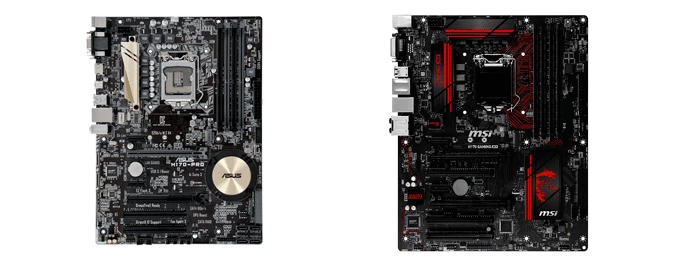
En este ejemplo, quiero mostrarle cómo seleccionar la placa base para reemplazar en función de la CPU y la RAM que ya tiene actualmente. Supongo que tengo una placa base Asus H170 PRO con CPU Intel Core i5 6400 y 8 GB de RAM.

La placa base ha fallado , aprovecho para poder llevarme una tarjeta compatible con el resto de mis componentes. La solución más rápida, por supuesto, es comprar una placa base idéntica para tener una compatibilidad segura.

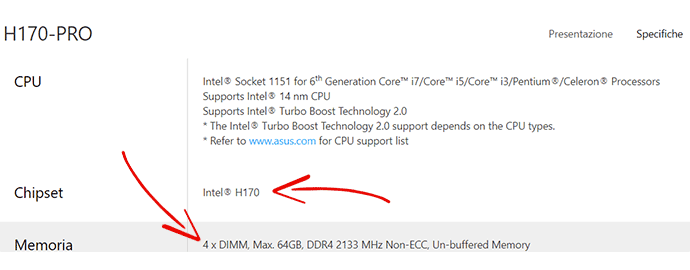
Sin embargo, supongo que quiero cambiar de modelo eligiendo un MSI. Voy al sitio oficial de mi placa base actual y miro las especificaciones técnicas. Observo que esta es una placa basada en el chipset Intel H170 . Automáticamente, si tomo una nueva placa base H170, tendré compatibilidad total con la CPU, la RAM que ya tengo.

También se debe evaluar la cantidad de módulos RAM a utilizar. Por ejemplo, si tiene 4 módulos, asegúrese de que haya 4 ranuras disponibles en la placa base nueva.
reemplazar placa base

Otro parámetro a tener en cuenta es el tamaño de la placa base. En mi ejemplo, el Asus que quiero cambiar tiene un factor de forma ATX, por lo que puedo tomar un MSI que siempre sea ATX.

En este caso, después de ver el chipset y el tamaño de mi actual placa base defectuosa, puedo elegir uno nuevo o usado según mis necesidades.

Como remplazar tu placa base

Pasemos a la parte práctica , en la que deberás realizar físicamente la sustitución. Primero, desconecte la PC del tomacorriente y colóquela horizontalmente sobre la mesa. Pulse el botón de encendido durante unos segundos, siempre sin el enchufe insertado, para descargar las cargas residuales.

Desconecte todos los cables conectados en la placa base: cables SATA relacionados con discos duros, ssd, unidades ópticas, cables del panel frontal de la carcasa, cables de alimentación de CPU y placa base. Retire la tarjeta de video, si está presente, y los módulos RAM. Retire el enfriador de la CPU y el procesador del zócalo.

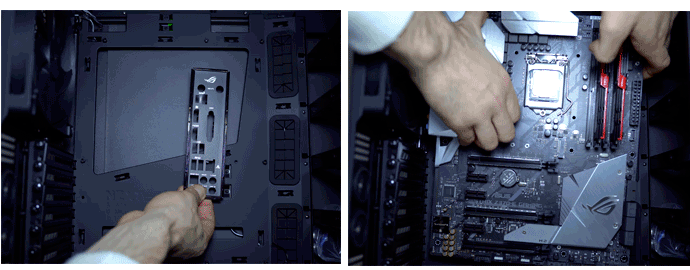
Puede desatornillar los tornillos que sujetan la placa base a la carcasa y desmontarla. Asegúrese de no quitar los espaciadores del panel de la caja. Finalmente, retire el bisel en la parte posterior de la carcasa e inserte el bisel de la nueva placa base.
máscara asus

Ahora le sugiero que primero monte el procesador, el disipador térmico y la RAM y luego instale la nueva placa base volviendo a conectar todo. Cuando haya terminado, instale los controladores relacionados con la nueva placa base.

Montar placa base dentro de la carcasa.

Después de elegir la placa base Dell y la mejor carcasa adecuada para la configuración de tu PC, ahora descubrirás cómo montar la placa base esencial:.

Para hacer eso, debe seguir estos pasos esenciales

  • Inserte los espaciadores en el panel de la caja
  • Inserte el panel del puerto de E/S
  • Inserte la tarjeta y asegúrela con los tornillos.
  • No fuerce la tarjeta en el estuche.
  • No frote la parte inferior de la tarjeta en el panel de la caja.

En primer lugar, te aconsejo que dispongas la funda de forma horizontal, para poder tener una posición más cómoda.

Los espaciadores, o separadores, son pequeños componentes que crean un grosor entre la carcasa y la placa base. En algunas viviendas puede que ya estén instalados. Este grosor evita que la tarjeta toque el panel de la caja.

Normalmente, se suministran con la caja y en ocasiones también se proporciona un adaptador para atornillarlos. Cada vez con mayor frecuencia, ya están preinstalados y montados en la carcasa, en cuyo caso los notará fácilmente.

El panel de la carcasa suele estar hecho de aluminio o de algún otro material conductor. Esto significa que si coloca la tarjeta en el estuche sin los espaciadores, los contactos inferiores tocan el panel y la tarjeta puede sufrir un cortocircuito.

Somos una empresa con más de 12 años de experiencia en el sector informático y electrónico.

En Data System nos apasiona nuestro trabajo, y esa pasión lo reflejamos en todas las reparaciones que hacemos.
Somos los mejores del sector porque damos a todos los dispositivos el mismo servicio y atención que le daríamos a los nuestros.
Tratamos cada diagnóstico y reparación como un reto que vamos a cumplir, y no como un trabajo que es obligatorio hacer.
Aprovechamos cada momento para ser mejores que ayer, y eso que ayer fue un día bastante bueno.

Si quieres saber más acerca de como sustituir la placa base de tu PC Dell o de cualquier marca, visita DataSystem :https://www.datasystem.es/

Pasos que hay que realizar  para remplazar tu placa base

Paso 1

  • Desconecte el ordenador de la fuente de alimentación antes de cualquier mantenimiento o desmontaje.
  • Retire los dos tornillos Phillips # 2. 2 5 mm de largo desde la parte posterior de la caja del ordenador. Simplemente, retire los tornillos que sujetan el panel hacia abajo.
  • Por lo general, estos tornillos se pueden quitar a mano.

  • Recuerde usar una muñequera antiestática o una alfombrilla antiestática para asegurarse de que la electricidad estática no dañe los componentes importantes.

Reemplazo de la placa base de la PC de escritorio, panel derecho: Paso 3, Imagen 1 de 1

Paso 2

  • A continuación, retire el panel lateral de la carcasa para permitir el acceso al ordenador. Deslice el panel hacia la parte posterior del ordenador y levántelo para quitarlo.
  • Si hay un ventilador montado en el panel lateral, asegúrese de desenchufar el cable antes de quitar el panel por completo.

Reemplazo de la placa base de la PC de escritorio, panel izquierdo: Paso 1, Imagen 1 de 1

Paso 3

Retire los dos tornillos Phillips # 2 de 5 mm de la parte posterior de la caja del ordenador.

A continuación, retire el panel lateral de la carcasa del ordenador para permitir el acceso al ordenador.

Reemplazo de la placa base de la PC de escritorio: Paso 4, Imagen 2 de 2

Paso 4

  • Retire el tornillo Phillips No. 2 de 5 mm de largo que sujeta la tarjeta gráfica en su lugar.
  • Recuerde descargar la energía electrostática de su cuerpo, para que cuando retire la tarjeta gráfica, no dañe accidentalmente la placa de circuito impreso.

Reemplazo de la placa base de la PC de escritorio, tarjeta gráfica: Paso 5, Imagen 1 de 1

Paso 5

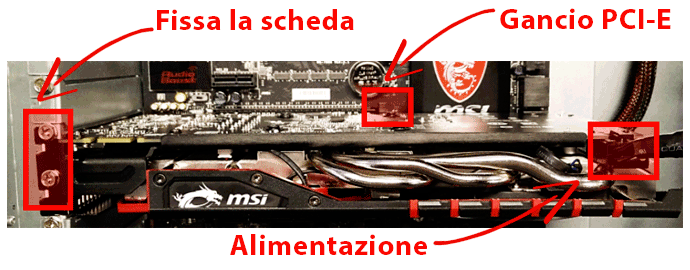
  • Presiona el pestillo lateral cerca del conector para desbloquear la tarjeta gráfica y deslízala con cuidado para sacarla de su ranura.

    Una buena técnica es colocar el ordenador de costado, empujar el pestillo hacia abajo y levantar la tarjeta gráfica

Reemplazo de la placa base de la PC de escritorio: Paso 6, Imagen 2 de 2

Paso 6

Comience a desconectar todos los cables de la placa base. Muchos de los cables tendrán clips que deben soltarse antes de poder retirar los cables de la placa base.

Reemplazo de la placa base de la PC de escritorio, Placa base: Paso 11, Imagen 2 de 2

Paso 7

Retire los nueve tornillos Phillips n.º 4. 2 de 5 mm de largo desde la placa base. Procura acomodar el ordenador de costado, de manera que una vez desatornillados los tornillos, nada se caiga y se pueda dañar.

Reemplazo de la placa base de la PC de escritorio: Paso 12, Imagen 1 de 1


Paso 8


Vuelva a verificar para asegurarse de que se hayan quitado todos los cables y tornillos, luego retire con cuidado la placa base de la caja del ordenador.

Reemplazo de la placa base de la PC de escritorio: Paso 13, Imagen 1 de 1

Donde estamos

Cambio tarjeta gráfica PC DELL 

Los problemas de visualización en las notebooks pueden originarse en el panel de visualización, la tarjeta de video o la configuración de video. Los siguientes pasos de solución de problemas pueden ayudar a resolver problemas comunes. Algunos síntomas que indican un problema de video o pantalla son los siguientes:

  • Pantalla en blanco o negra
  • degradado de colores
  • Imagen borrosa, borrosa, distorsionada, estirada
  • Distorsión geométrica
  • Pérdida de luz o sangrado ligero
  • Parpadeo
  • Líneas horizontales o verticales
  • Manchas claras u oscuras
  • Faltan píxeles o son demasiado brillantes
  • Problemas relacionados con la pantalla táctil

Causas de por qué no funciona la tarjeta gráfica.


Es esencial comprobar si el problema está en el monitor, en la tarjeta de vídeo (GPU) o en la configuración de vídeo del ordenador. Una forma fácil de hacerlo es conectar el ordenador a un monitor o televisor externo que definitivamente funcione, y asegurarse de que el cable de la pantalla (S-vídeo, VGA, DVI, HDMI, DisplayPort, USB-C o Thunderbolt 3) esté bien conectado al puerto de vídeo del ordenador y del monitor.

Cualquier tipo de daño en los cables de la pantalla o en la pantalla LCD puede afectar el rendimiento de esta última. Si hay daños en los cables de la pantalla o en la pantalla LCD, es posible que experimente síntomas como que la pantalla LCD deje de funcionar, funcionamiento intermitente, falta de coincidencia de color, parpadeo, líneas horizontales o verticales en la pantalla.

Los monitores Dell tienen una herramienta de autoprueba (SFTC) e integrada (BIST) o de diagnóstico integrado (BID) para ayudar a determinar si la visualización anormal se debe a un problema del monitor Dell o de la tarjeta de video (GPU) y la configuración del ordenador.

Cuando observe anomalías en la pantalla, como parpadeo, distorsión, problemas de nitidez, imagen borrosa o borrosa, líneas horizontales o verticales, colores desteñidos, es recomendable aislar el monitor Dell realizando una prueba de diagnóstico en él.

El modo seguro de Windows ayuda a determinar si el problema está relacionado con el sistema operativo, la configuración de video, los controladores de dispositivos o el software de terceros. Para obtener información sobre cómo iniciar su PC Dell en modo seguro, consulte el artículo de la base de conocimientos de Dell que se detalla a continuación según el sistema operativo instalado en su ordenador.

Las mejores tarjetas gráficas para gamers - Blog InfoComputer

¿Cómo elegir la tarjeta gráfica?


Si está construyendo una PC para juegos, elegir la tarjeta de video correcta es crucial, incluso más que la CPU. Hay varias cosas a tener en cuenta, como el tipo de monitor que utilizas, el espacio que te ofrece, la carcasa y la potencia máxima de tu fuente de alimentación, todo lo cual complica la decisión final.

En este artículo queremos ayudarte a identificar de forma genérica cuáles son los principales elementos a tener en cuenta a la hora de elegir la tarjeta de vídeo . Para información más detallada, te remitimos a nuestra guía de compra de tarjetas de video.

Comencemos con algunos consejos rápidos y perennes que le resultarán útiles mientras busca su nueva tarjeta de video.

  • Ahorre para la CPU. Al ensamblar su nuevo ordenador, si gasta una gran parte de su presupuesto de GPU y elige un procesador de gama demasiado baja, su rendimiento de juego se verá afectado, principalmente debido a la menor velocidad de cuadro mínima y los cuellos de botella causados por la CPU.
  • Haga coincidir su compra con la resolución de su monitor. La mayoría de las tarjetas de video convencionales son suficientes para reproducir 1080p a 30/60 FPS, mientras que para reproducir 4K sin sacrificar la calidad de los gráficos, necesitará tarjetas de gama alta.
  • Ojo con la tasa de refresco. Si su monitor tiene una frecuencia de actualización alta (120/144 Hz o más), necesitará una tarjeta de video potente para aprovecharla. Sí, por el contrario, se detiene en los 60 Hz, no hay motivo para comprar una GPU más cara, capaz de soportar tasas de refresco superiores a la de la pantalla.
  • ¿Son suficientes la potencia y el espacio? Asegúrese de que su gabinete tenga suficiente espacio para instalar la tarjeta de video que desea comprar y que su fuente de alimentación pueda suministrar la energía necesaria para alimentarla.
  • Consulte el precio de lista antes de comprar . Una buena manera de saber si está haciendo un trato o no es comparar el precio de lanzamiento de la tarjeta con lo que pagaría por ella.
  • Evite una configuración multi-GPU a menos que sea absolutamente necesario. El soporte para SLI y CrossFire varía de un juego a otro, pero generalmente está cada vez menos presente en los títulos nuevos. Mejor invertir todo en una sola tarjeta.
  • No considere el overclocking como una forma de mejorar notablemente el rendimiento . Si necesita un mejor rendimiento, compre una tarjeta de video más potente. Por lo general, las GPU no tienen un headroom de overclocking muy grande y, de todos modos, no es lo mismo de una tarjeta a otra.

¿AMD o NVIDIA?


Hay cientos de tarjetas de video en el mercado fabricadas por docenas de marcas diferentes, pero la GPU que las impulsa es, al menos por ahora, solo fabricada por dos compañías: AMD y Nvidia . AMD tiene propuestas competitivas en resoluciones Full HD y WQHD: la compañía sigue ofreciendo tarjetas como la RX 570 y la RX 580 que tienen bastante éxito entre los usuarios que quieren jugar bien en Full HD.

Recientemente AMD también ha presentado la RX 5500 XT en versiones de 4 y 8 GB de memoria. La compañía también preside la gama alta con las tarjetas RX 5700 y 5700 XT, compitiendo con las propuestas RTX 2060 SUPER y RTX 2070 SUPER.

Por el momento, AMD no tiene productos que se mantengan al día con las tarjetas de primera línea de Nvidia. La casa de Santa Clara ha reinado en el segmento superior del mercado desde hace algún tiempo, un dominio que comenzó con las GTX 1080 y 1080 Ti y continuó con la generación actual de RTX que ve la mejor solución en la RTX 2080 Ti.

En el pasado, uno de los criterios para elegir entre AMD y Nvidia era el soporte del monitor de la tecnología FreeSync o G-Sync , pero desde hace un tiempo ahora es posible habilitar esta última también en los monitores FreeSync. Hoy, por tanto, salvo preferencias particulares por una u otra compañía, la elección recaerá en la tarjeta de vídeo que mejor se adapte a tus necesidades.


¿Como cambiar la tarjeta de video?

En este artículo te diré exactamente cuáles son las razones para cambiar la tarjeta de video, qué debes evaluar y qué debes hacer para reemplazar la tarjeta gráfica sin tener problemas.


Elegir una nueva GPU


Evalúe si la nueva tarjeta de video necesita más conectores para alimentarse, luego vea si su fuente de alimentación tiene suficiente potencia y si tiene suficientes cables de alimentación. Hablé sobre cómo hacer esto en el artículo sobre la compatibilidad entre la fuente de alimentación y la tarjeta de video .

No subestimes el tamaño , verifica que la carcasa sea lo suficientemente grande para acomodar la nueva tarjeta gráfica y que tengas suficientes ranuras en la carcasa para instalarla en caso de que ocupe más de una ranura.

De hecho, los modelos con disipadores bastante grandes pueden tener dimensiones y espesores importantes. También en este caso puedes encontrar el artículo sobre cómo comprobar la compatibilidad entre la tarjeta de vídeo y la carcasa .

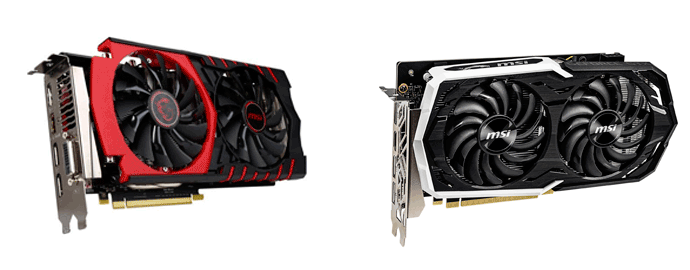
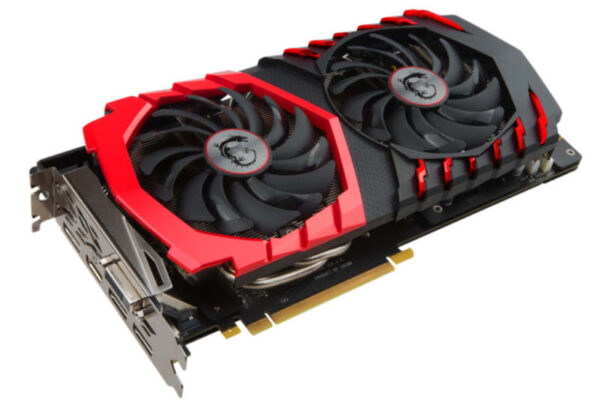
Si por ejemplo tienes una antigua MSI GTX 960 GAMING y quieres hacerte con una MSI GTX 1660 TI Armor OC , puedes considerar este ejemplo.

desmontar tarjeta grafica

¿Como remplazar la tarjeta de video?

Lo primero que te recomiendo que hagas es desinstalar los controladores antiguos de la tarjeta de video que deseas reemplazar. Para hacer esto en profundidad, puedes usar un software gratuito muy famoso llamado Display Driver Uninstaller (DDU).

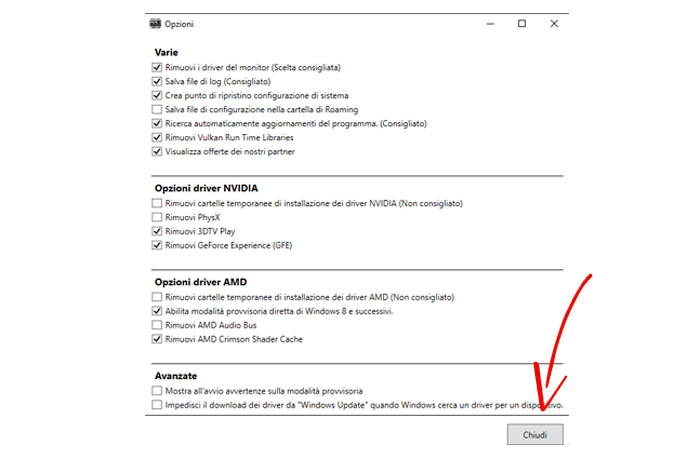
Descargue el programa del sitio web oficial y extráigalo. No requiere instalación, así que simplemente inícielo. En el primer inicio, se le pide que guarde la configuración, puede dejar todas las configuraciones predeterminadas haciendo clic directamente en el botón «Cerrar».

desinstalar controladores de video

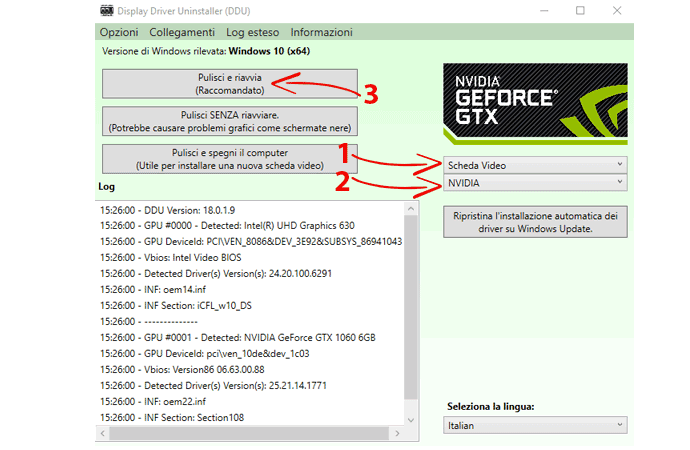
Selecciona «Tarjeta de video» e indica si se trata de una tarjeta gráfica Nvidia o AMD . En este punto, haga clic en «Limpiar y reiniciar», el programa eliminará los controladores y cualquier archivo residual de su tarjeta de video actual.

Desinstalador de controladores de pantalla

Apague su PC y desenchúfela del tomacorriente. Deje que se enfríe, especialmente si ha estado encendido durante muchas horas. Elimina las cargas residuales pulsando el botón de encendido durante unos segundos (siempre con la toma de corriente desconectada).

Abra la caja del PC y proceda físicamente a quitar la tarjeta de video.

Si su antigua tarjeta de video está funcionando con energía adicional, desenchufe los cables de alimentación. Quite los tornillos que sujetan la tarjeta a la caja en la parte posterior. Ahora puede quitar la tarjeta gráfica de la ranura PCI Express. En algunas placas base, primero debe bajar el pestillo de la ranura PCI Express para poder quitar la tarjeta de video.

Inserte la nueva tarjeta de video en la ranura PCI Express. Asegure los tornillos a la carcasa en la parte posterior y conecte el cable de alimentación.

fuente de alimentación de vídeo

Luego pudo cambiar la tarjeta de video a la PC . Puede cerrar la carcasa y encender la PC.

Descargue e instale la última versión de los controladores disponibles desde el sitio web oficial de la tarjeta de video, por ejemplo, en el sitio web de Nvidia o AMD según su modelo.

Por último, puedes probar el rendimiento con benchmarks de gráficos .

Como cambiar la tarjeta de video de integrada a dedicada

Si tiene una configuración con una tarjeta de video integrada en la CPU, luego una PC sin una tarjeta de video dedicada, por ejemplo, un AMD Ryzen 5 3400G o cualquier otro procesador con una GPU integrada, aún puede agregar una tarjeta de video dedicada.

En este caso, la tarjeta de video integrada se desactivará cuando instale la tarjeta de video dedicada. Recuerda que necesitarás conectar el monitor a la salida de video de la tarjeta gráfica y no a las salidas de video de la placa base, para poder aprovechar la nueva tarjeta de video dedicada.

Por lo demás, se aplican las mismas indicaciones que indiqué en los párrafos anteriores.

Establecer tarjeta de video dedicada como principal

Seguramente te ha ocurrido iniciar un juego desde tu biblioteca digital y te encuentras con actuaciones que son todo menos emocionantes o incluso recibes un mensaje de error. La razón a menudo se debe a la configuración de la tarjeta de video del PC y no a una tarjeta de video rota .

Antes de entrar en pánico, lo invitamos a hacer clic en el logotipo de Windows en la parte inferior izquierda y luego seleccionar el ícono de ajustes para acceder al menú Configuración. Desde aquí, solo necesita ingresar a «Sistema» y luego elegir el elemento «Pantalla». El último elemento que se puede seleccionar en el menú será «Configuración de gráficos», desde el menú desplegable se puede elegir una aplicación para decidir qué tarjeta de video usar para su ejecución. Si no aparecen en el menú desplegable, puede hacer clic en Examinar para seleccionar manualmente el ejecutable y marcar «Alto rendimiento». Guarde sus cambios y vuelva a iniciar el juego para asegurarse de que se utiliza la mejor tarjeta de video disponible.

Otra forma implica el uso del Panel de control de Nvidia, al que se accede haciendo clic derecho en el escritorio y seleccionando la entrada del mismo nombre. En el menú de la izquierda de la nueva ventana, seleccione «Administrar configuración 3D» y luego, a la derecha, «Configuración del programa». Te encontrarás frente a una ventana aparentemente complicada, pero solo presiona el menú desplegable para ver todas las aplicaciones que has ejecutado recientemente, haz clic en la que te interesa y luego selecciona en el área inferior, en la sección «Favoritos». apartado «Procesador gráfico», el «Procesador Nvidia. Alto rendimiento». Ahora todo lo que queda es guardar los cambios y comenzar el juego.

¿GPU externa que es?

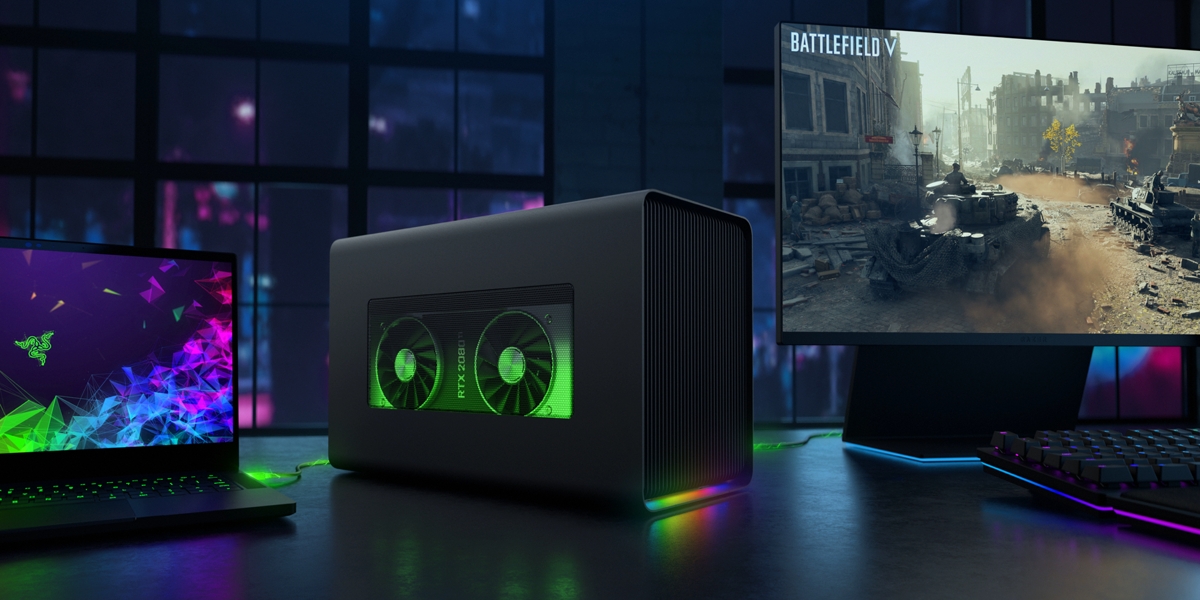
Una GPU externa no es más que una tarjeta de video cerrada dentro de un contenedor que se puede conectar a un ordenador sin abrirla. Tiene un alto costo, pero se usa para compartir la potencia de cómputo con otros ordenadores, especialmente si tiene un portátil compacta sin una tarjeta de video dedicada.

Por supuesto, no estamos hablando de un rendimiento igual al que puede proporcionar una GPU interna, en promedio se pierde un 10/15% del rendimiento, lo que dificulta la ejecución de juegos más nuevos con configuraciones de gráficos altas. Sin embargo, si cambias de portátil a menudo y no tienes necesidades específicas, podría ser una buena solución, ya que te permitirá ahorrar en la compra de portátiles gaming que se encuentran en un rango de precios que va desde los 1.000 hasta los más de 2.000 euros.

Para aquellos que tienen un PC de escritorio, esta solución no es óptima ni económica, de hecho, es mucho más fácil encontrar una tarjeta de video para instalar en el gabinete que tener una GPU externa.

¿QUÉ SIGNIFICA SLI Y/O CROSSFIRE?

Si necesita tener un rendimiento particularmente alto, especialmente con los videojuegos, sepa que algunas tarjetas de video en el mercado están equipadas con las llamadas tecnologías NVIDIA  SLI o AMD  CrossFire que esencialmente le permiten usar dos, tres o incluso cuatro tarjetas de video al mismo tiempo. al mismo tiempo. Sin embargo, para poder usar estas tecnologías por completo, además de tener dos o más tarjetas de video idénticas en todos los aspectos, primero necesitaría una placa base compatible con estas tecnologías, que tenga al menos dos ranuras PCI Express × 16, también. Como una excelente fuente de alimentación dotada de la potencia necesaria para gestionarlo todo.

Un delicado equilibrio de mercado.

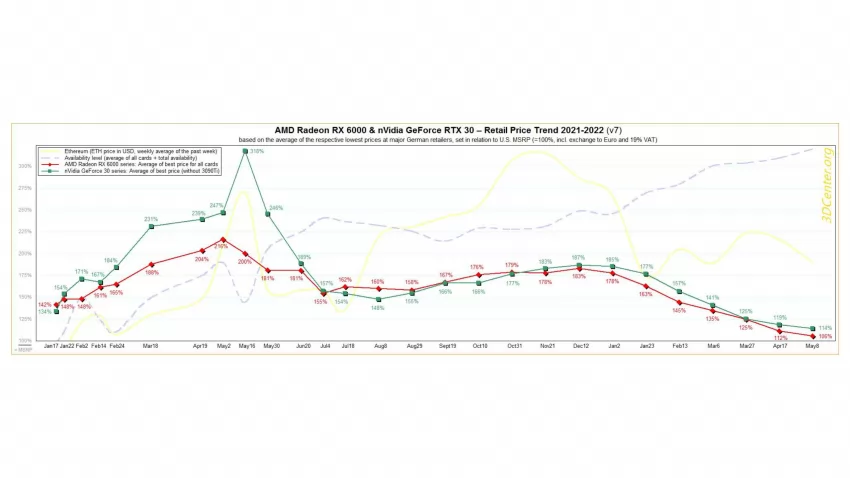
De hecho, el quid principal parece ser todo en la relación entre oferta y demanda. En los últimos dos años, la demanda de tarjetas de video superó significativamente la oferta y los precios de los componentes aumentaron, mientras que los fabricantes tomaron medidas anunciando nuevas instalaciones de producción e innovadores sistemas de listas blancas . Ahora, sin embargo, parece que las cosas están cambiando: en los últimos meses, al menos desde principios de 2022, hemos visto una reducción constante en los precios de las GPU , gracias a una enorme entrada de GPU utilizadas por el sector minero, mientras que en Es posible que algunas tarjetas de video hayan caído por debajo del MSRP , que es el precio recomendado por el fabricante, por primera vez en años.

La caída de los precios está íntimamente ligada a un aumento de la demanda y a una disminución de la demanda, lo que puede depender de varios factores: en primer lugar, es posible que muchos compradores potenciales hayan decidido esperar a que el precio de las GPU baje más antes de realizar sus compras; por otro lado, sin embargo, algunos indicios indican que lo que está a punto de comenzar es una fase de saturación del mercado de tarjetas de video más que su reequilibrio luego de un período de aumentos vertiginosos de precios.

Si esta segunda hipótesis resulta ser correcta, podría surgir una situación económica crítica para el mercado del hardware., que durante el período de la pandemia registró aumentos de dos dígitos en las ganancias de los dos jugadores. El mismo argumento también sería válido para las AIB, que no tendrían nada que ganar con la sobreproducción de tarjetas de video de nueva generación que correrían el riesgo de quedarse sin vender.

Por esta razón, es posible que Team Verde y Team Rosso hayan decidido retrasar el lanzamiento de sus tarjetas de nueva generación para permitir, en primer lugar, vender las existencias acumuladas en los últimos seis meses, incluso a costa de ajustar ligeramente sus precios a la baja. Solo cuando los almacenes de los minoristas estén vacíos, presumiblemente justo antes de la temporada navideña, llegarán los lanzamientos de las tarjetas de video de próxima generación . Al hacerlo, también, NVIDIA y AMD podrían matar » dos pájaros de un tiro «.«: Los productores se reservarían unos meses más para la producción de las tarjetas, a fin de sacarlas al mercado con stocks capaces de satisfacer una demanda que, aunque en una fase de contracción, ciertamente no se anulará. En Al mismo tiempo, los fabricantes de ambas compañías también podrían evitar recortes de precios para las RTX y RX 6000 de la serie 30 : una necesidad particularmente sentida por AMD, que lanzó la actualización Radeon RX 6000 hace solo un par de meses.

Mercado de tarjetas gráficas. Números en el segundo trimestre de 2022.

Ahora está bastante claro que el mercado de GPU y tarjetas de video finalmente se detuvo después de un par de años de disponibilidad extremadamente limitada y precios inflados. La propia NVIDIA lo ha confirmado , pero el análisis publicado ayer mismo por JPR (Jon Peddie Research) nos permite cuantificar con un poco más de precisión el alcance de esta contracción.

Según la fuente, en el segundo trimestre de 2022 los envíos de GPU (así contamos tanto las tarjetas de video discretas como las integradas en procesadores, tanto para PC de escritorio como para portátiles) disminuyeron un 14,9% respecto al trimestre anterior ; NVIDIA fue la que recibió la mayor parte del golpe, con una reducción de hasta un 25,7 %; Les fue mejor a Intel (-9,8%) y AMD (-7,6%). Después de todo, NVIDIA sigue siendo líder firme en el sector, con una participación del 62 %, aunque está ligeramente por debajo en comparación con el mismo período de 2021 (68 %). En el primer trimestre de 2022, la participación se había reducido al 60%.

Sin embargo, en el sector específico de las tarjetas de video de escritorio discretas , hubo una disminución del 22,6% en comparación con el trimestre anterior. El mundo de las CPU no fue mucho mejor, al contrario: en términos anuales, los envíos cayeron hasta un 34%. Para el próximo trimestre se espera una nueva, aunque modesta, contracción (-2,81%). Sin embargo, en lo que se refiere al largo plazo, debemos seguir siendo optimistas: de aquí a los próximos cuatro años se espera una tasa de crecimiento promedio del 3,8% anual, alcanzando un parque de 3.103 millones de GPU en circulación a finales de 2026. También para fines de 2026, habrá al menos 3 de cada 10 sistemas equipados con tarjetas de video discretas.

La fuente cita hechos globales como la guerra de Ucrania y la consiguiente alteración del equilibrio entre Rusia y Europa Occidental, especialmente en lo que se refiere al comercio de gas, lo que ha provocado un poco de nerviosismo e incertidumbre en todos los mercados y ha reducido drásticamente los gastos innecesarios del consumidor. . Con las últimas medidas políticas, como la CHIPs Act y la cancelación de parte de las deudas estudiantiles, Estados Unidos está mejor posicionado para afrontar los próximos años; Dicho esto, el período sigue siendo muy incierto y todos los pronósticos y estimaciones anteriores podrían cambiar drásticamente rápidamente.

Cómo reparar una tarjeta gráfica inutilizada en un PC

Si has desactivado el chip gráfico principal de tu máquina, la pantalla se pondrá inmediatamente en negro. Esta situación se produce porque el hardware que envía los datos visuales a la pantalla está inactivo. En cualquier caso, el problema es puramente un problema de software y es completamente reversible simplemente reseteando la CMOS que controla la BIOS.

Dependiendo de lo cómodo que te sientas con los ordenadores y de la cantidad de periféricos que haya, el método para restaurar la tarjeta gráfica te parecerá sorprendentemente sencillo o espantosamente complejo.

Reparación de una tarjeta gráfica desactivada por la BIOS

Opción 1: Restablecer la BIOS mediante un interruptor en su ordenador portátil o de sobremesa
Tenga en cuenta que el restablecimiento de la BIOS del ordenador sólo funcionará si la GPU ha sido desactivada desde la BIOS. Así que salta si lo has desactivado desde el Administrador de dispositivos de Windows, etc.

La mayoría de las placas base tienen un interruptor de restablecimiento del CMOS, que desconecta la alimentación de la batería de reserva de la BIOS: es una configuración de clavijas y enchufes. Sin embargo, puede utilizar un interruptor en algunas placas base. Si tu placa incluye un interruptor de reinicio, es más fácil reiniciar la configuración de la CMOS y la BIOS.


El interruptor suele incluir dos o tres clavijas.


Opción 2: quitar la batería del CMOS de su ordenador.
Dado que esta CMOS se alimenta de una pequeña pila (CR2032), la segunda opción de restablecimiento de la BIOS es quitarla.

Bibliografía

https://www.dell.com/support/kbdoc/it-it/000132354/how-to-troubleshoot-display-or-video-issues-on-a-dell-monitor

https://www.tomshw.it/hardware/evga-presenta-una-rtx-2060-che-vuole-mandare-la-concorrenza-ko/

https://tech.everyeye.it/articoli/speciale-shortage-schede-video-finito-futuro-nvidia-amd-57800.html

https://www.hdblog.it/hardware/articoli/n560466/mercato-schede-video-gpu-contrazione-q2/