
Lorem ipsum dolor sit amet, consectetur adipiscing elit. Ut elit tellus, luctus nec ullamcorper mattis, pulvinar dapibus leo.
Cómo actualizar la BIOS paso a paso como un profesional: siga esta guía práctica de TI para mejorar la compatibilidad del hardware, el rendimiento del sistema y la seguridad.
Así es cómo actualizar la BIOS paso a paso correctamente.
La BIOS permite que los componentes del equipo funcionen correctamente. Mantenerla actualizada puede mejorar la compatibilidad del hardware, el rendimiento y la seguridad del sistema.
Método 1
-
Presiona Windows + R para abrir el cuadro Ejecutar o pulsa el botón de Windows y busca ejecutar.
-
Escribe msinfo32 y presiona Enter.
-
Se abrirá la ventana Información del sistema.
-
En el panel izquierdo, selecciona Resumen del sistema (normalmente aparece por defecto).
-
En el panel derecho, busca el campo Versión/Fecha de la BIOS para ver la versión instalada.


Método 2
-
Reinicia tu computadora.
-
Durante el arranque, presiona repetidamente la tecla para entrar a la BIOS o UEFI (normalmente F2, Supr, Esc o F10).
-
La tecla exacta depende del fabricante del equipo o de la placa base, por lo que puedes consultar el manual si tienes dudas.
-
Una vez dentro, usa las teclas de flecha para navegar (en algunos equipos el mouse no está habilitado).
-
Busca una sección llamada Principal, Información del sistema o similar.
-
La versión de la BIOS suele aparecer en la pantalla principal junto con otros datos del sistema.
-
Anota la versión de la BIOS.
-
Sal de la BIOS con una opción como Salir guardando cambios o Salir descartando cambios.
Si no realizaste cambios, elige salir sin guardar para evitar modificar la configuración. El equipo se reiniciará normalmente.
Método 3
-
Presiona la tecla Windows y escribe CMD, o presiona Windows + R, escribe cmd y presiona Enter.
-
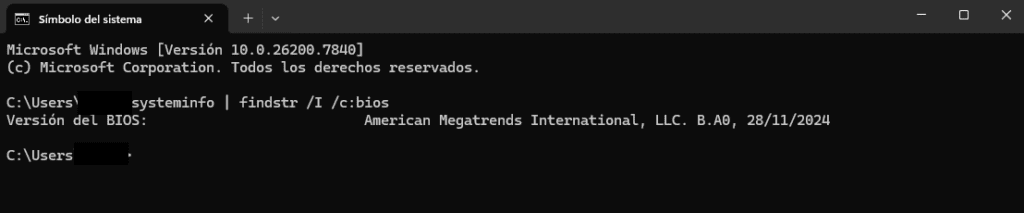
En la ventana del Símbolo del sistema, escribe:
systeminfo | findstr /I /c:bios -
Presiona Enter.
-
El sistema mostrará la versión de la BIOS instalada en tu equipo.
BIOS VS UEFI
La UEFI (Interfaz de Firmware Extensible Unificada) ha reemplazado en gran medida a la BIOS tradicional en la mayoría de los sistemas modernos. Ofrece una interfaz más intuitiva, mejor compatibilidad con hardware actual y funciones avanzadas como Secure Boot (Arranque Seguro), que ayuda a proteger el sistema frente a amenazas y software malicioso durante el arranque.
Aunque BIOS y UEFI no son exactamente lo mismo, cumplen una función similar: inicializar el hardware y preparar el sistema para cargar el sistema operativo. Además, el proceso de actualización suele ser muy parecido en ambos casos. Por esta razón, muchas personas siguen utilizando el término “BIOS” de forma general para referirse tanto a BIOS como a UEFI.

Preparación para la actualización
Antes de iniciar la actualización, realiza una copia de seguridad de tus datos importantes. Esto te ayudará a proteger tu información en caso de que surja algún problema inesperado durante el proceso, como la instalación accidental de una versión incorrecta de la BIOS.
También es fundamental contar con una fuente de alimentación confiable. Si se produce un corte de energía mientras se está actualizando la BIOS, el dispositivo podría quedar inutilizable o “bloqueado”. Esto ocurre porque la BIOS puede corromperse, lo que impediría que la computadora vuelva a iniciarse correctamente.
Para reducir este riesgo, se recomienda utilizar un SAI (Sistema de Alimentación Ininterrumpida) en computadoras de escritorio. En el caso de las computadoras portátiles, asegúrate de que la batería esté completamente cargada y de mantener el adaptador de corriente conectado durante todo el proceso. De esta manera, podrás proteger el sistema frente a posibles interrupciones de energía.