¿Qué es SSH y para qué se utiliza?
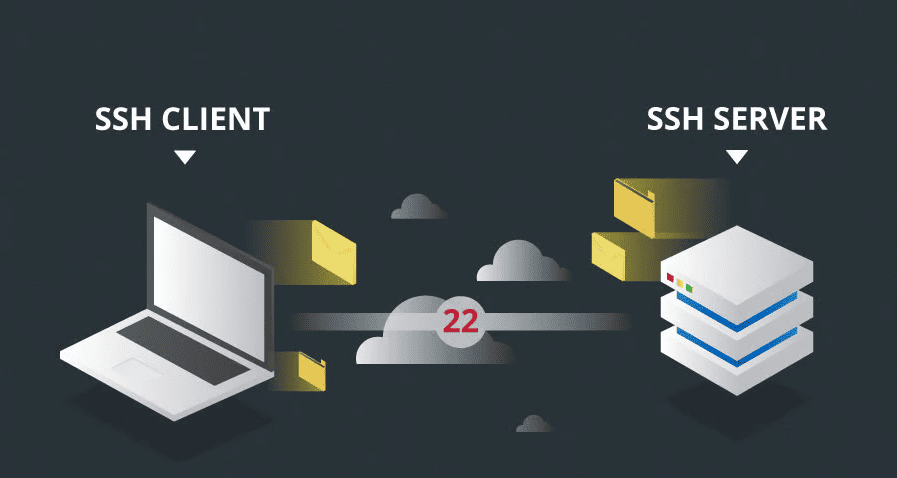
SSH (Secure Shell) es un protocolo de red que permite acceder y administrar servidores de forma remota y segura.
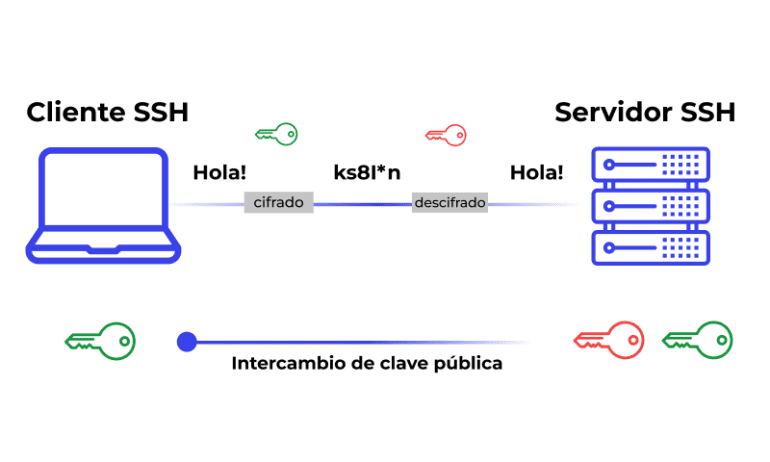
Su función principal es establecer una conexión cifrada entre el cliente y el servidor, lo que protege la información que se transmite. Gracias a este protocolo, es posible ejecutar comandos, transferir archivos y gestionar sistemas a distancia de forma segura y eficiente.
1. Instalar SSH
Instalación mediante comandos (Windows PowerShell)
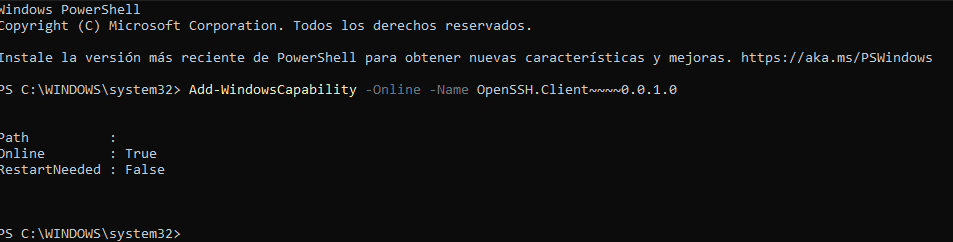
Abre PowerShell como administrador y ejecuta el siguiente comando para instalar el cliente SSH:
Add-WindowsCapability -Online -Name OpenSSH.Client~~~~0.0.1.0
Este comando instala el cliente que permite conectarte a servidores remotos mediante SSH.
Si también quieres permitir que otros equipos se conecten a tu ordenador, debes instalar el servidor SSH y activar el servicio:
Add-WindowsCapability -Online -Name OpenSSH.Server~~~~0.0.1.0
Start-Service sshd
Set-Service -Name sshd -StartupType Automatic
Instalación mediante interfaz (Windows PowerShell)
- Abre Configuración.
-
Ve a Aplicaciones.
-
Selecciona Características opcionales.
-
Haz clic en Agregar una característica.
-
Busca OpenSSH Client o OpenSSH Server y procede con la instalación.
Instalación de SSH en Linux
En la mayoría de distribuciones Linux, SSH se puede instalar fácilmente desde la terminal.
Primero actualiza los paquetes del sistema:
sudo apt update
También puedes ejecutar después:
sudo apt upgrade -y
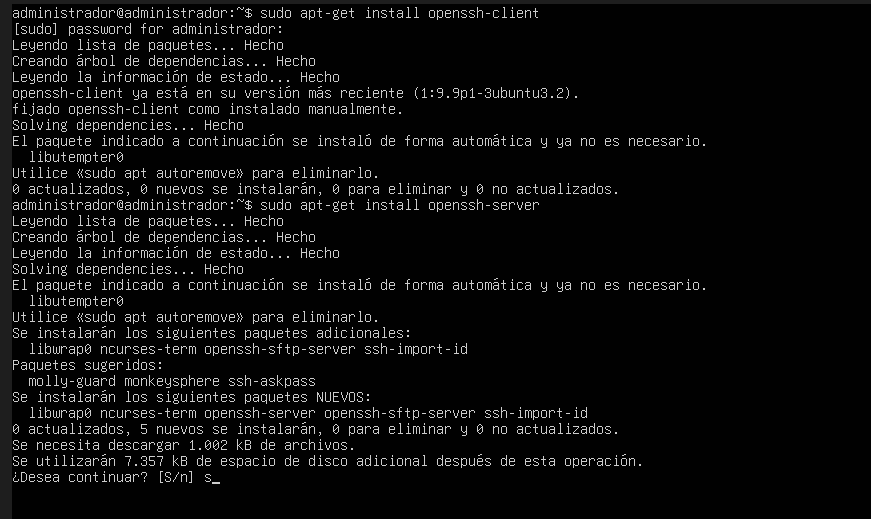
Después instala el cliente SSH:
sudo apt install openssh-client -y
Si también quieres instalar el servidor, ejecuta:
sudo apt install openssh-server -y
Este paquete permite conectarte de forma segura a otros servidores de forma remota.
2. Obtener la IP del servidor SSH y conectarse
Antes de realizar la conexión, necesitas conocer la dirección IP del servidor al que vas a acceder.
En Linux, puedes obtenerla ejecutando:
ip a
También puedes usar:
hostname -I
En Windows, abre la terminal (CMD o PowerShell) y ejecuta:
ipconfig
Una vez que tengas la dirección IP del servidor, abre la terminal y ejecuta el siguiente comando para conectarte mediante SSH:
ssh usuario_servidor@ip_servidor
Por ejemplo:
Después de ejecutar el comando, el sistema solicitará la contraseña del usuario del servidor para completar la conexión.

3. Autenticación
Para autenticarse en una conexión SSH existen varios métodos. Los más comunes son la autenticación por contraseña y la autenticación mediante claves.
La autenticación por contraseña es el método más sencillo de utilizar, pero también uno de los menos seguros, ya que las contraseñas pueden ser vulnerables a ataques de fuerza bruta. Cuando te conectas a un servidor, el sistema solicitará la contraseña del usuario con el que estás intentando acceder.
Otro método más seguro es la autenticación mediante claves. Este sistema utiliza un par de claves criptográficas, formado por una clave pública y una clave privada. La clave pública se guarda en el servidor, mientras que la clave privada permanece en tu equipo local y nunca se comparte.
Cuando intentas conectarte, el servidor verifica tu identidad utilizando la clave pública asociada, sin necesidad de enviar una contraseña. Esto mejora la seguridad de la conexión y reduce el riesgo de ataques de fuerza bruta.
4. Finalizar la conexión
Cuando desees cerrar la conexión, solo debes ejecutar el siguiente comando en la terminal:
exit
Al hacerlo, la sesión remota se cerrará y volverás a tu terminal local.
Como puedes observar, SSH es un protocolo muy seguro y ampliamente utilizado hoy en día para administrar servidores de forma remota.