
Cómo Activar el Control Parental en tu PC
¿Cómo configurar el control parental en una computadora con Windows?

El control parental en PC permite a los padres supervisar y limitar el uso de aplicaciones y el acceso a contenido inapropiado para sus hijos. A continuación, te explicamos cómo configurarlo paso a paso en Windows.
¿Tus hijos pasan horas perdidos en el mundo digital, pegados a sus dispositivos Windows? Si es así, debes saber que no estás solo. De hecho, a muchos padres les preocupan los posibles efectos del exceso de tiempo frente a la pantalla. Según la AACAP, los niños de 8 a 12 años en Estados Unidos pasan, en promedio, entre 4 y 6 horas al día frente a dispositivos electrónicos. Además, los adolescentes pueden llegar a usar pantallas hasta 9 horas diarias.
Aunque las pantallas pueden ser útiles para aprender y entretenerse, también es importante considerar sus posibles efectos negativos. De hecho, diversos estudios indican que el uso excesivo puede afectar el bienestar físico, mental y cognitivo de los niños.
Por ejemplo, pasar demasiado tiempo frente a una pantalla puede provocar:
-
Interrupción del sueño
-
Fatiga y malestar ocular
-
Reducción de la creatividad y de la capacidad para resolver problemas
-
Peores resultados escolares
-
Menos interés por la lectura
-
Menos tiempo con familiares y amigos
-
Falta de actividad física o tiempo al aire libre
-
Exposición a contenido inapropiado para su edad

Ante esta situación, existen varias estrategias de crianza que pueden ayudar a abordar el problema. Una de las más efectivas, por ejemplo, consiste en instalar controles parentales en dispositivos Windows. De esta manera, los padres pueden supervisar y gestionar la actividad en línea de sus hijos, además de limitar el tiempo de uso del dispositivo.
Configuración del control parental en una computadora con Windows: guía paso a paso
Opción 1: Habilitar los controles parentales integrados de Microsoft
Una forma sencilla de habilitar el control parental en una computadora con Windows es utilizar las funciones integradas de Microsoft Family Safety. Con esta herramienta, puedes establecer límites de tiempo de pantalla y administrar otras configuraciones en diferentes dispositivos con Windows, como computadoras, Xbox o teléfonos móviles.
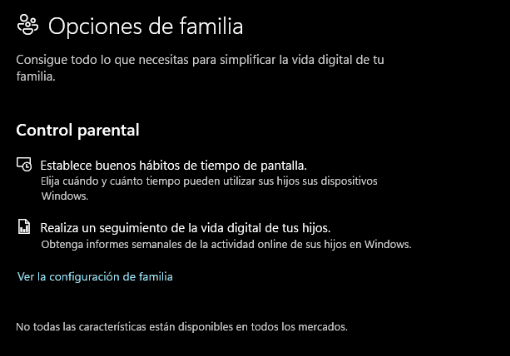
Para empezar, sigue estos pasos para conectar los dispositivos con Family Safety:
-
Primero, agrega a un miembro de la familia para crear un grupo familiar mediante la aplicación o el sitio web de Microsoft Family Safety. Después, el miembro invitado deberá aceptar la invitación para unirse al grupo.
-
A continuación, conecta la computadora desde Configuración de Windows > Cuentas > Familia y otros usuarios. Luego selecciona Agregar un miembro de la familia o Agregar cuenta.
-
Por último, selecciona Permitir e iniciar sesión para conectar el dispositivo.
Además, puedes ampliar información sobre este tema en nuestro artículo sobre Seguridad en Redes Sociales, donde explicamos cómo proteger a tus hijos en internet.
Características que ofrece Microsoft Family Safety (control parental)
Entre las funciones principales se incluyen:
-
Informes de actividad
-
Límites de tiempo frente a la pantalla
-
Filtrado de contenido
-
Compartir ubicación
Limitaciones de Microsoft Family Safety
Sin embargo, esta herramienta también presenta algunas limitaciones que conviene tener en cuenta:
-
Todos los niños necesitan tener una cuenta de Microsoft.
-
La actividad web y de búsqueda solo se mostrará cuando el niño utilice Microsoft Edge; por lo tanto, no hay soporte para otros navegadores.
-
El tiempo de inactividad del dispositivo no siempre se registra con precisión en el informe de uso. Por ejemplo, si el límite de pantalla de tu hijo es de 2 horas e inicia sesión pero no usa activamente el dispositivo, se bloqueará igualmente después de ese tiempo. No obstante, el informe puede mostrar solo 1 minuto de actividad real.
-
Los niños mayores de 13 años pueden optar por no compartir datos de uso.
-
Además, solo el organizador familiar puede supervisar y gestionar la actividad de los niños.
-
Por último, la función de compartir ubicación no estará disponible a partir de noviembre de 2024.
Funciones avanzadas de control parental
Garantizar la seguridad digital de los niños suele requerir un esfuerzo constante. Como padre, no solo puede preocuparte el tiempo que pasan en línea; además, la enorme variedad de contenido disponible en internet puede resultar abrumadora.
Por ello, muchos padres se preguntan qué herramientas adicionales pueden ayudar a proteger mejor a sus hijos.
Entre las funciones más útiles destacan:
-
Filtrado de contenido para garantizar búsquedas web seguras
-
Capacidad de restringir el acceso a sitios web específicos
-
Herramientas para ver, limitar y monitorear el uso del tiempo de pantalla
-
Gestión de múltiples dispositivos para una supervisión más completa
Opción 2: Usar el control parental de Mobicip en dispositivos Windows
En cambio, otra alternativa es utilizar software de control parental de terceros. Por ejemplo, herramientas con funciones más completas como Mobicip pueden ser muy útiles para administrar y garantizar la seguridad en línea de los menores.
Características principales de la aplicación de control parental Mobicip
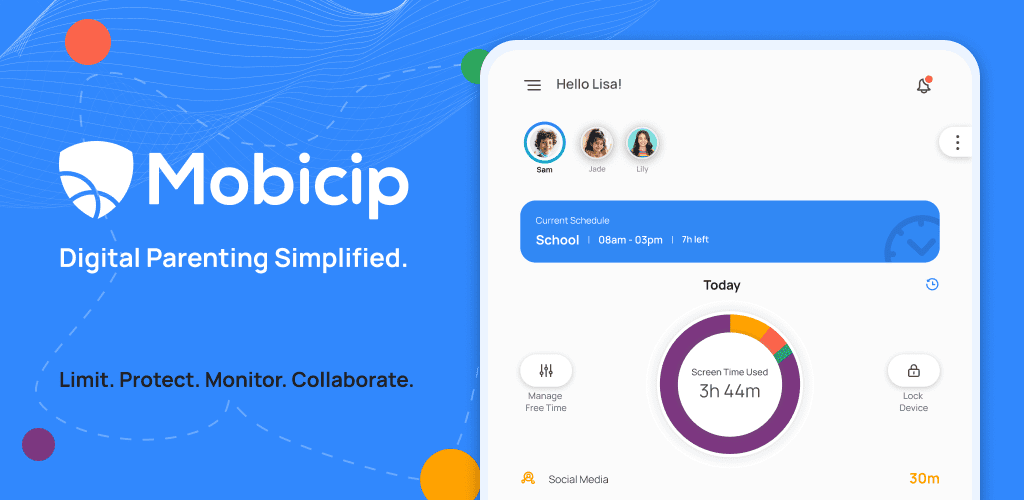
Entre sus funciones más destacadas se encuentran:
-
Filtrado web: bloquea o restringe el acceso a sitios web específicos y categorías de contenido para garantizar una navegación segura.
-
Monitoreo de actividad: permite ver informes detallados sobre las visitas a sitios web y el historial de búsqueda para supervisar el comportamiento en línea de tu hijo.
-
Administración del tiempo de pantalla: establece límites de uso del dispositivo para ayudar a equilibrar el tiempo frente a la pantalla.
-
Programación: permite configurar horarios diarios preestablecidos o personalizados con diferentes niveles de filtrado.
-
Bloqueo de contenido: habilita filtros que evitan el acceso a material inapropiado según categorías predefinidas.
-
Filtros personalizables: permite ajustar el nivel de filtrado según la edad y las necesidades de cada niño.
-
Compatibilidad con múltiples dispositivos: facilita administrar y supervisar varios dispositivos desde una sola cuenta, incluidas PC con Windows y otras plataformas.
-
Informes y análisis: ofrece información detallada sobre la actividad en línea para ajustar la configuración cuando sea necesario.
En conjunto, estas funciones ayudan a los padres a mantener un mayor control y garantizar que la experiencia digital de sus hijos sea segura y equilibrada.
Cómo habilitar la aplicación de control parental de Mobicip
Configurar la aplicación Mobicip en un dispositivo Windows es un proceso sencillo. Básicamente, solo tienes que seguir estos pasos:
-
Primero, regístrate para obtener una cuenta en Mobicip.
-
Después, configura las restricciones para el filtrado de contenido y el tiempo de pantalla.
-
Finalmente, descarga el software e instálalo en el dispositivo Windows.
Una vez completado el proceso, podrás iniciar sesión en tu cuenta en cualquier momento para administrar y monitorear la actividad del dispositivo.
Fuente: https://www.mobicip.com/content/how-set-parental-controls-windows-computermobicip
Preguntas Frecuentes
¿Cómo puedo establecer límites de tiempo para el uso del ordenador?
Con el control parental: → App Mobicip → Pulse el nombre de su hijo en el panel → Programación → Tiempo libre diario → Límites de tiempo de pantalla diarios → Seleccione un día para establecer el total de horas permitidas para el uso del dispositivo
¿Puedo bloquear sitios web o aplicaciones específicos en la cuenta de mi hijo?
Sí, puedes bloquear el acceso a sitios web desde tu cuenta de Mobicip → Elegir niño → Programación → Seleccionar tiempo libre diario o un horario específico → Hacer clic en agregar para sitios web bloqueados → Agregar sitios web a la lista para bloquear permanentemente el acceso en la computadora Windows de tu hijo.
¿Cómo puedo supervisar la actividad en línea de mi hijo?
Puede ver los informes de actividad iniciando sesión en su cuenta en el sitio web mobicip.com o utilizando la aplicación de control parental Mobicip.
¿Cómo puedo utilizar Mobicip para mejorar los controles parentales en Windows?
Al aprovechar todas las funciones que ofrece Mobicip, puede utilizar para crear un enfoque exhaustivo y personalizado para gestionar la experiencia digital de su hijo y mejorar la seguridad en línea.
Con el control parental: → App Mobicip → Pulse el nombre de su hijo en el panel → Programación → Tiempo libre diario → Límites de tiempo de pantalla diarios → Seleccione un día para establecer el total de horas permitidas para el uso del dispositivo
Sí, puedes bloquear el acceso a sitios web desde tu cuenta de Mobicip → Elegir niño → Programación → Seleccionar tiempo libre diario o un horario específico → Hacer clic en agregar para sitios web bloqueados → Agregar sitios web a la lista para bloquear permanentemente el acceso en la computadora Windows de tu hijo.
Puede ver los informes de actividad iniciando sesión en su cuenta en el sitio web mobicip.com o utilizando la aplicación de control parental Mobicip.
Al aprovechar todas las funciones que ofrece Mobicip, puede utilizar para crear un enfoque exhaustivo y personalizado para gestionar la experiencia digital de su hijo y mejorar la seguridad en línea.
Puedes encontrar más información sobre seguridad en nuestras páginas.