
Puede haber muchas razones para reinstalar Windows: actualizar a una versión más nueva, corregir un error crítico o cambiar de otro sistema operativo a Windows son solo algunas. Te explicaremos lo fácil que es en esta guía.
Si decide reinstalar Windows, puede elegir entre un sistema completamente nuevo o restablecer Windows a una versión anterior.
A continuación te contamos cuándo debes utilizar cada opción y qué pasos debes seguir. Sin embargo, antes de hacerlo, hay algunas cosas que debes tener en cuenta al reinstalar Windows.

Windows: Qué debes tener en cuenta antes de una nueva instalación
Antes de comenzar, hay algunas cosas que debes tener en cuenta para estar seguro.
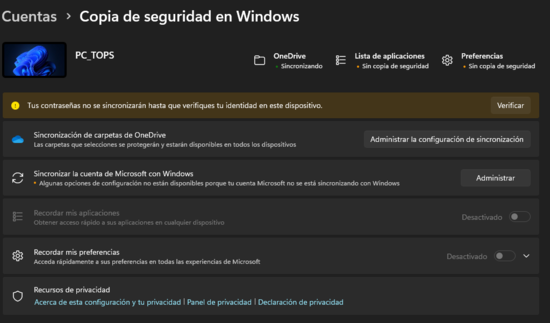
- Crear una copia de seguridad: haga una copia de seguridad de sus datos importantes en un disco duro externo, un almacenamiento conectado a red (NAS) o en la nube. Si algo sale mal, no pierdes nada más que tiempo.
- Lea su clave de producto de Windows: Su licencia de Windows también se puede guardar en una cuenta Microsoft. Pero leer la clave de Windows tampoco hace daño. La mejor forma de hacerlo es utilizar el software Windows Keyfinder .
Reinstalar Windows: Cómo hacerlo paso a paso
Para reinstalar Windows, tiene dos opciones. O bien puedes utilizar la función de restauración del ordenador si ya tienes un sistema con Windows instalado. Entonces no es necesaria ninguna memoria USB. O puedes hacer una instalación nueva desde cero usando una memoria USB.
Restablecer Windows usando la función Restaurar
Esta opción restaura Windows a la configuración de fábrica. Tu sistema operativo quedará entonces configurado tal y como lo viste el primer día. Esto tiene la ventaja de que no necesita ningún medio de instalación externo.
Para restablecer Windows, tienes dos opciones diferentes:
- Restaurar en Configuración
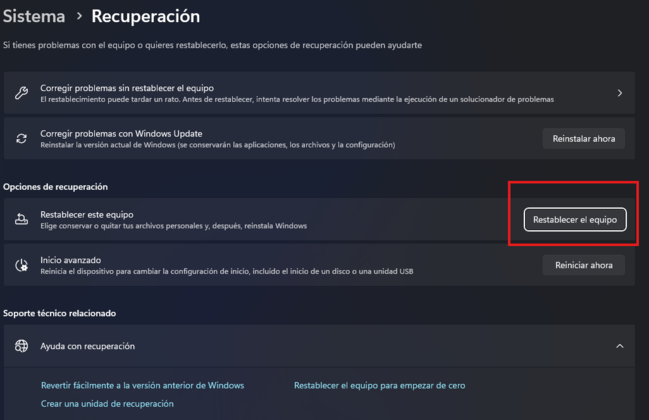
- Para ello, vaya a Inicio → Configuración → Actualización y seguridad (Windows 10) / Sistema (Windows 11) → Recuperación → Restablecer esta PC
- Haga clic en Comenzar (Windows 10) o Restablecer su PC (Windows 11).
- Reanudar
- Reinicie su PC mientras mantiene presionada la tecla Shift
- Después de reiniciar, haga clic en Solucionar problemas → Restablecer esta PC .
Antes de restaurar, puede decidir si desea conservar los datos personales durante el restablecimiento o si Windows también debe eliminarlos.
Reinstalación con memoria USB
Si desea reinstalar Windows en una computadora nueva o si no es posible restablecer el sistema, la reinstalación mediante un medio externo es el método ideal. Para hacer esto, primero debes crear un medio de arranque. Recomendamos una memoria USB sencilla.
Para crear un medio de arranque, siga estos pasos:
- Inserte el medio de arranque en una computadora que funcione, en nuestro caso una memoria USB con al menos 8 GB de memoria,
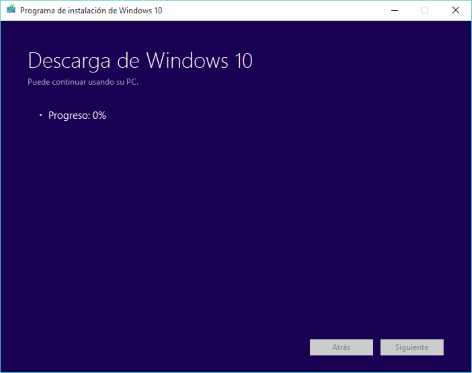
- Descargue la herramienta de creación de medios del sitio web de Microsoft ( Enlace para Windows 10 / Enlace para Windows 11 ).
- Ejecute la herramienta de creación de medios descargada, haga clic en Medios de instalación , acepte las opciones recomendadas y luego seleccione la unidad flash USB si está usando una. Haz clic en el palo que prefieras.
Después de crear el boot stick, comienza la nueva instalación:
- Inserte la memoria USB en el ordenador en el que desea reinstalar Windows.
- Inicia la computadora. Si el proceso de instalación no se inicia automáticamente, primero debe cambiar el orden de arranque en el BIOS. De lo contrario, pase directamente al paso 8.
- Reinicie la computadora y presione una de las siguientes teclas durante el proceso de inicio: Supr, F1, F2, F10, Esc . Las teclas que debes presionar varían según el hardware. Pero un poco de experimentación generalmente ayuda.
- Vaya al menú de arranque en el BIOS (el nombre puede variar levemente dependiendo del fabricante).
- Si tiene opciones llamadas Fastboot o Secure Boot, debe desactivarlas para el proceso.
- Coloque su memoria USB en la parte superior del orden de arranque.
- Guarde los cambios y reinicie su PC.
- Siga las instrucciones de instalación de Windows e ingrese la clave de producto que leyó anteriormente, si está disponible. La entrada de la clave también se puede omitir durante la instalación. Luego puedes ingresarlo más tarde en Windows o activar el sistema operativo a través de tu cuenta Microsoft si lo has vinculado previamente a tu licencia.
¿Se eliminará todo si reinstalo Windows?
Al reinstalar, normalmente se eliminan los datos guardados. Por lo tanto, siempre es recomendable crear una copia de seguridad de los datos importantes de antemano.
Sin embargo, Windows también ofrece la opción de conservar datos personales en sus procedimientos de recuperación. Dependiendo del motivo por el cual esté reinstalando Windows, esto puede ahorrarle un paso intermedio.
📞 ¿Necesitas ayuda con la reinstalación de Windows o soporte técnico?
En Data System estamos listos para ayudarte con tu ordenador, portátil o sistema operativo.
👉 Contacta con nuestros técnicos especializados desde nuestra página de contacto:
🔗 www.datasystem.es/contacto
✅ ¡Rápido, fiable y con atención personalizada!
365 Actualización Batería Benefits Bios cambio carpetas compartir archivos configuracion familiar Consejos Infomáticos control parental Correos falsos Creative disipación de calor estafas online guía hardware informática IT Lighthouse Managed Services mantenimiento pc mejorar rendimiento PC Office ordenador pasta termica PC Phishing Protección de datos Protege tu ordenador recuperar datos red redes red local seguridad seguridad infantil Seguridad Informática Software Talent Technology Tips tutorial pasta térmica VirusPC Windows Windows10
365 Actualización Batería Benefits Bios cambio carpetas compartir archivos configuracion familiar Consejos Infomáticos control parental Correos falsos Creative disipación de calor estafas online guía hardware informática IT Lighthouse Managed Services mantenimiento pc mejorar rendimiento PC Office ordenador pasta termica PC Phishing Protección de datos Protege tu ordenador recuperar datos red redes red local seguridad seguridad infantil Seguridad Informática Software Talent Technology Tips tutorial pasta térmica VirusPC Windows Windows10