
Perder archivos importantes puede pasar en cualquier momento: un fallo del sistema, un virus o incluso un error humano. Por eso, saber cómo hacer una copia de seguridad automática en Windows 10 y 11 es clave para proteger tu información.
En esta guía te explico paso a paso cómo configurarla de forma sencilla, sin necesidad de conocimientos técnicos.
¿Por qué es importante hacer copias de seguridad automática?
Hacer copias de seguridad automáticas te permite evitar pérdidas de información sin tener que preocuparte constantemente por guardar tus archivos de forma manual.
Algunas ventajas principales son:
- Protección frente a fallos del sistema
- Recuperación rápida de archivos eliminados
- Seguridad ante virus o ataques
- Tranquilidad al trabajar con documentos importantes
Cómo hacer una copia de seguridad automática en Windows 10
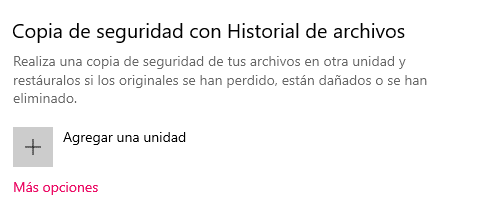
Windows 10 incluye una herramienta muy útil llamada Historial de archivos que permite guardar copias automáticas de tus documentos.
Configurar el Historial de archivos
Sigue los siguientes pasos:
1.Conecta un disco duro externo o una unidad USB

2. Ve a Configuración

3. Entra en Actualización y seguridad
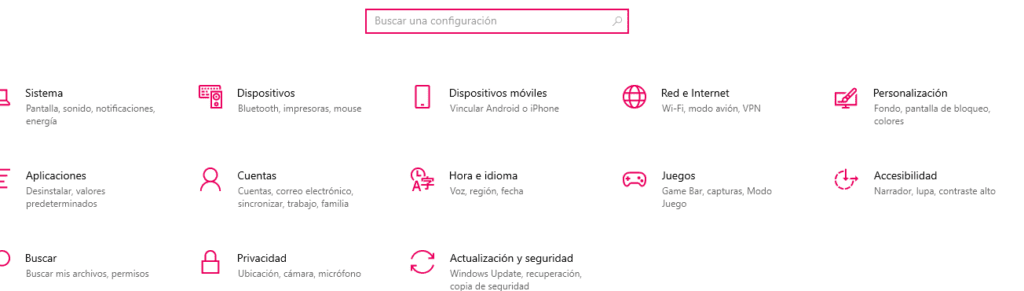
4. Haz clic en Copia de seguridad
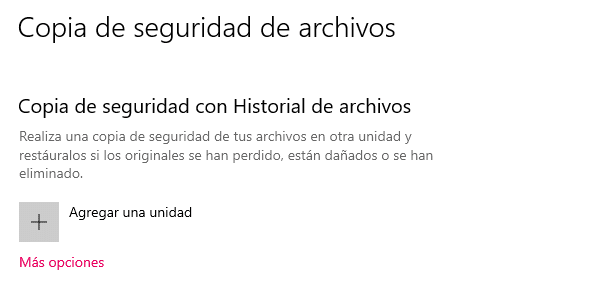
5. Selecciona Agregar una unidad
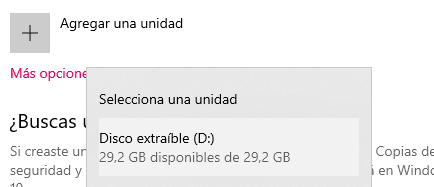
6. Activa la opción de copia automática
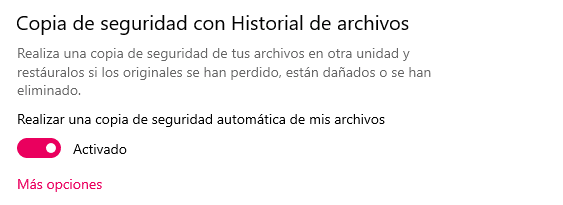
Una vez activado, Windows guardará versiones de tus archivos de forma periódica.
Cómo hacer una copia de seguridad automática en Windows 11
En Windows 11 el proceso es muy similar, aunque con algunos cambios en el menú.
Pasos para activar la copia automática
1.Abre Configuración

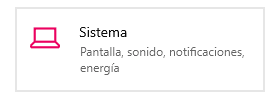
2. Accede a Sistema
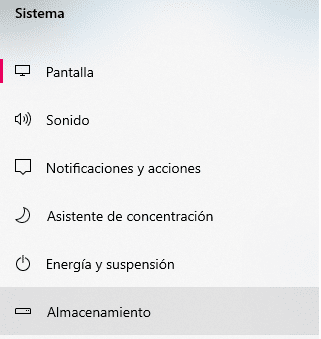
3. Entra en Almacenamiento
4. Busca la opción de copia de seguridad
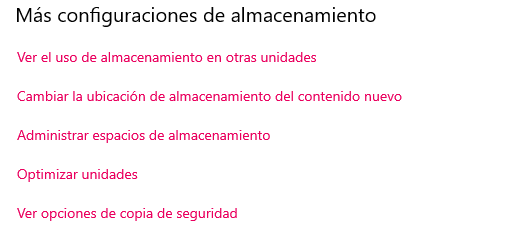
5. Configura una unidad externa
6. Activa el guardado automático
También puedes usar el Historial de archivos desde el Panel de control para una configuración más avanzada.
Consejos para mejorar tus copias de seguridad
Para asegurarte de que todo funciona correctamente, ten en cuenta estos consejos:
- Utiliza un disco duro externo dedicado
- Programa copias frecuentes (diarias o semanales)
- Comprueba regularmente que los archivos se guardan bien
- Guarda una copia adicional en la nube si es posible
Errores comunes al hacer copias de seguridad en Windows
Aunque el proceso es sencillo, hay algunos errores habituales que debes evitar:
- No conectar el disco de copia
- No revisar si la copia se está realizando
- Guardar todo en el mismo dispositivo
- No actualizar la configuración
Evitar estos fallos puede marcar la diferencia entre recuperar tus archivos o perderlos definitivamente.
Conclusión
Configurar una copia de seguridad automática en Windows 10 y 11 es una de las mejores decisiones que puedes tomar para proteger tus datos.
En pocos minutos puedes dejar todo preparado y olvidarte de preocupaciones futuras. Si todavía no lo has hecho, este es el momento perfecto para empezar.
» Cómo restaurar archivos para obtener más información.
Contacto:
¡Para obtener ayuda o más información, llámenos!
Data System es una empresa de servicios informáticos a nivel nacional con locales en Ávila.
Nuestro personal del Servicio de reparación ordenadores Ávila le ofrece esta publicación de blog.
Si necesita Reparación de ordenadores en Ávila, Centro puede llamar o entrar en nuestra página web: www.avila.datasystem.es
+34 657783389.
C. Duque de Alba, 9, Local 2, 05001 Ávila