
Los carruseles de imágenes de información probablemente sean el elemento más utilizado en los sitios web nuevos. Se utilizan para mostrar fotos, productos, proyectos o contenido destacado de una manera dinámica y atractiva.
En este tutorial, vas a crear un carrusel con JavaScript sencillo escribiendo algo de código HTML, CSS y JavaScript, mientras comprendes cómo funciona cada parte y cómo puedes usar la misma lógica, pero personalizarla en tus propios proyectos. Development muestra exactamente cómo conectar los archivos y cómo estructurar las imágenes, además de cómo integrar la lógica con el movimiento de carrusel de lado a lado.

¿Cómo vamos a crear un carrusel con JavaScript?
Ahora, antes de empezar a desarrollar lo que vamos a construir. Básicamente, lo que quieres es crear un carrusel con JavaScript básico en el que las imágenes cambien con la ayuda de dos flechas laterales. Pero hay JavaScript, y este cambiará las imágenes sin recargar la página.
Este tipo de carrusel con JavaScript se puede usar para:
- Tiendas en línea
- Portafolios
- Sitios web corporativos
- Galerías de imágenes
- Páginas de destino
- Presentaciones de productos
Crear la estructura HTML
El primer paso consiste en crear la estructura principal del proyecto.
En el archivo HTML añadiremos la conexión con CSS y JavaScript, además de las imágenes y los botones que utilizaremos para mover el carrusel.
1.CREAR HTML
<!DOCTYPE html>
<html lang="en">
<head>
    <meta charset="UTF-8">
    <meta name="viewport" content="width=device-width, initial-scale=1.0">
    <title>Carrusel</title>
    <link rel="stylesheet" href="carrusel.css">
    <script src="carrusel.js" defer></script>
</head>
<body>
    <section>
        <div class="general">
            <img src="fotos/izq.jpg" alt="" id="izq">
            <img src="fotos/foto1.jpg" alt="" id="img">
            <img src="fotos/derecha.png" alt="" id="der">
    </section>
</body>
</html>
Explicación del código HTML
Dentro de esta estructura estamos definiendo:
- La conexión con el archivo CSS mediante la etiqueta
<link> - La conexión con JavaScript gracias a
<script> - La imagen principal del carrusel
- Las flechas laterales para navegar entre imágenes
También es importante mantener una buena organización de carpetas para evitar errores al cargar las imágenes o los archivos del proyecto.
Elementos importantes del HTML
- Archivo
.cssconectado correctamente - Archivo
.jsenlazado al documento - Imagen principal del carrusel
- Flechas de navegación
- Organización de carpetas
Crear los estilos CSS
2.ESTILOS CSS
El siguiente paso consiste en diseñar visualmente nuestro carrusel.
Con CSS podremos centrar el contenido, ajustar tamaños y mejorar la apariencia general del proyecto.
*{
    margin: 0;
    padding: 0;
    box-sizing: border-box;
}

section{
    width: 100vw;
    height: 100vh;
    display: flex;
    justify-content: center;
    align-items: center;
    .general{
        width: 100%;
        display: flex;
        justify-content: space-around;
        align-items: center;
        #der, #izq{
            height: 70px;
        }
    }
}
Explicación de la función
En este ejemplo utilizamos Flexbox para centrar todos los elementos dentro de la pantalla. Además:
- Eliminamos márgenes automáticos
- Ajustamos el tamaño de las imágenes
- Centramos vertical y horizontalmente el contenido
- Aplicamos una estructura adaptable
Esto permite que el carrusel tenga un diseño limpio y ordenado.
Recomendación importante
Es recomendable utilizar imágenes optimizadas para web, ya que fotografías demasiado pesadas pueden ralentizar la carga de la página.
Los formatos más utilizados son:
- JPG
- PNG
- WEBP
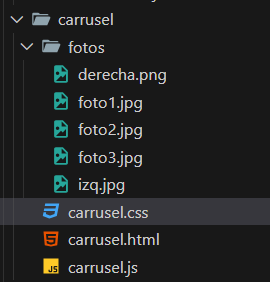
Debemos crear previamente una carpeta llamada fotos donde almacenaremos todas las imágenes que se utilizarán dentro del carrusel.
Mantener una estructura ordenada facilitará mucho el desarrollo del proyecto y evitará errores en las rutas de las imágenes.
Crear las variables en JavaScript
Ahora comenzaremos con la parte dinámica del proyecto utilizando JavaScript.
Las variables serán fundamentales para controlar qué imagen se está mostrando en cada momento.
3.CREACIÓN VARIABLES
let fotos = ["foto1.jpg", "foto2.jpg", "foto3.jpg"];
let x = 0;
La variable fotos almacena un array con todas las imágenes disponibles dentro del carrusel.
x=0
La variable x representa la posición actual dentro del array y nos permitirá movernos entre imágenes de forma dinámica. Cuando el usuario pulse las flechas, este valor irá cambiando automáticamente.
¿Por qué usar un array?
Los arrays permiten almacenar múltiples elementos dentro de una sola variable.
En este caso, utilizamos un array para guardar todas las imágenes que formarán parte del carrusel.
Esto hace que el código sea mucho más escalable y bastante sencillo para ser modificado en el futuro.
Función para mover carrusel de imágenes JavaScript hacia la izquierda
El siguiente código detecta cuándo el usuario pulsa la flecha izquierda.
4. CREACIÓN DE FUNCIONES
document.querySelector("#izq").addEventListener("click", function () {
    x--;
    if (x < 0) {
        x = fotos.length - 1;
    }
    document.querySelector("#img").setAttribute("src", "fotos/"+fotos[x]);
});
¿Cómo funciona esta función?
Cuando hacemos clic en la flecha izquierda:
- Restamos una posición a la variable
x - Comprobamos si hemos llegado al inicio
- Si ocurre, volvemos automáticamente a la última imagen
- Actualizamos la imagen mostrada
Gracias a esta lógica conseguimos un efecto cíclico continuo.
Función para mover el carrusel de imágenes JavaScript hacia la derecha
Ahora crearemos la función para avanzar imágenes.
document.querySelector("#der").addEventListener("click", function () {
    x ++;
    if (x >= fotos.length) {
        x = 0;
    }
    document.querySelector("#img").setAttribute("src", "fotos/"+fotos[x]);
});
Explicación de la función
En este caso:
- Sumamos una posición al array
- Comprobamos si hemos llegado al final
- Si ocurre, volvemos automáticamente a la primera imagen
- Actualizamos la fotografía visible
Este sistema permite navegar infinitamente entre imágenes.
Consejos para mejorar tu carrusel de imágenes JavaScript
Una vez tengas funcionando slider con JavaScript básico, puedes añadir nuevas funcionalidades para hacerlo más profesional:
Ideas de mejora:
- Añadir transición suave entre imágenes
- Incorporar reproducción automática
- Adaptarlo a móviles
- Agregar indicadores inferiores
- Incluir texto sobre las imágenes
- Crear animaciones con CSS
Errores comunes al crear un carrusel con JavaScript
Muchos errores suelen producirse por pequeños detalles:
Revisa siempre:
- Las rutas de las imágenes
- Los nombres de archivos
- Las mayúsculas y minúsculas
- La conexión correcta de CSS y JavaScript
- Que las imágenes existan dentro de la carpeta
Conclusión
Crear un carrusel con JavaScript es un excelente ejercicio para aprender cómo interactúan HTML, CSS y JavaScript dentro de un proyecto real.
Aunque este ejemplo es sencillo, la lógica utilizada es la base de muchos sliders y galerías profesionales que encontramos actualmente en internet.
Una vez domines esta estructura podrás crear carruseles mucho más avanzados y personalizados para cualquier tipo de página web.
Si quieres seguir aprendiendo JavaScript y mejorar tus proyectos web, puedes complementar este tutorial con un vídeo práctico donde se explique visualmente cómo crear un carrusel con JavaScript paso a paso.
Preguntas frecuentes sobre carruseles en JavaScript
Sí. Utilizando media queries en CSS puedes adaptar el carrusel a móviles y tablets fácilmente.
Sí. Puedes utilizar transition en CSS para crear desplazamientos suaves entre imágenes.
No. Este ejemplo funciona únicamente con JavaScript puro.
Sí. Solo debes agregar nuevas imágenes dentro del array.

© Copyright 2026. Todos los derechos reservados, hecho por Data System